
NotionNext-升级教程
迁移自:NotionNext-升级教程 发布日期:2022-6-2 最后编辑:2025-1-21 原栏目:✨ 更新日志 标签:NotionNext、升级教程 摘要:当NotionNext发布新版后,如何更新你的项目?
提示
4.8版本加入一些新的功能和配置,同时大量调整了配置文件,更新时blog.config.js文件会发生大量冲突,请小心驾驶。 推荐做法是:备份所有原先的文件(下载保留或拉另一个分支备份),或者迁移到NOTION_CONFIG等方式,会后在更新时选择放弃你的原有代码,从而确保代码一致性。版本同步一致后,再参考您的备份文件进行重新配置。
前言
通过此文档您将学会如何将NotionNext升级至最新版本,参考此文档您可以完成整个项目的升级。
若您实在无法独立完成可以参考文末的求助方式。
版本号说明
请按需更新你的版本,每个版本由三位数字的版本号构成,例如某个版本号 4.7.13, 它的含义如下:
第一位: 4 大版本升级,架构调整时,此数字会增加,目前表示第4代: 通常整体重构对代码的更新影响比较大,需要谨慎备份与操作。 第二位: 7 新功能、新特性等调整后会修改此数字,目前是第7次新增功能:添加新功能后blog.config.js或者主题的config.js文件会有些变化,可能带来冲突,因此也需要谨慎备份与更新。 第三位: 13 微小功能调整,修复bug的补丁,13代表打了13个补丁:
版本历史
本项目在长期维护更新中,不时将修复一些bug和增加新特性。新版本中对页面样式以及加载速度都做了大量的优化,因此推荐您更新到最新版。
您可以在NotionNext的Github仓库右上角点击Star,以便关注项目动态,您将第一时间收到新版本发布的消息。
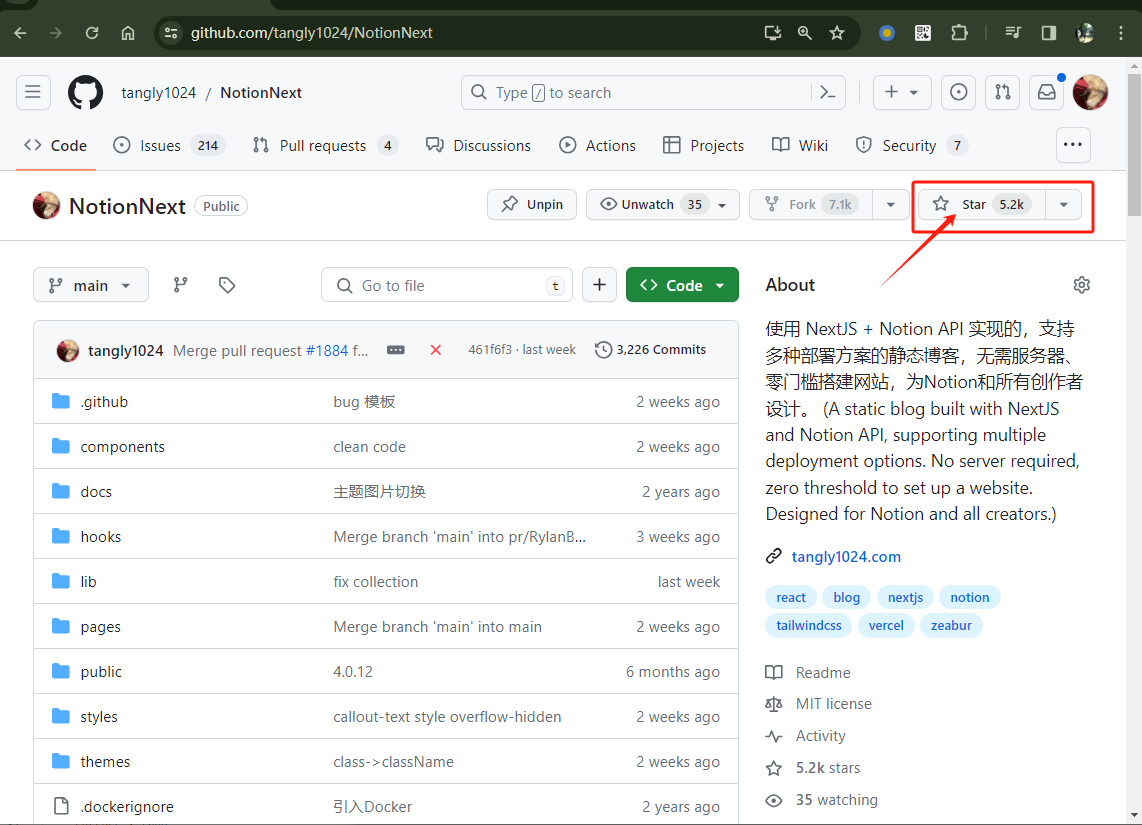
访问以下文章可以查看版本更新记录:
NotionNext教程
关于代码备份
如果你的代码做了大量自定义的改动,我建议备份你的代码,避免日后操作时误操作删除了代码。如果你只是很小的样式微调,例如所有的样式和配置都在NotionConfig中设置,而非改动源代码,则无需关注此部分文章:
最简单的方法是下载备份有一个完整的备份
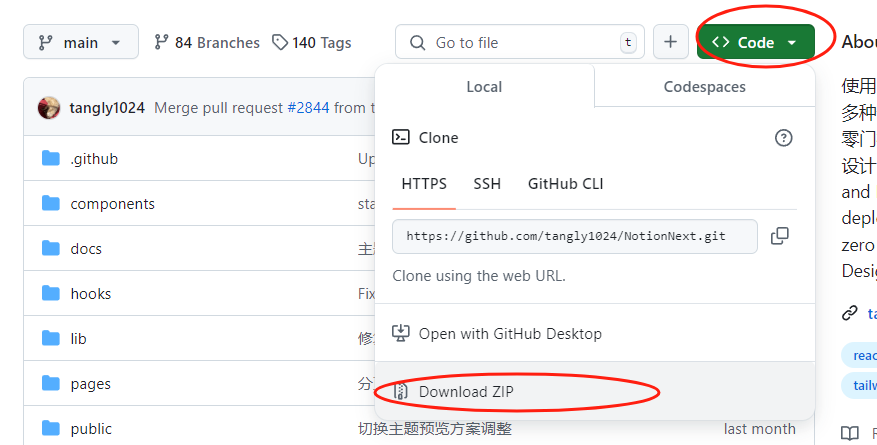
如果出现更新过程不小心覆盖了自己的代码,还可以通过vercel还原,vercel每次更新都会拉取一次你的代码版本,并针对此版本进行编译打包和部署,每一次部署都留有完整的代码备份。
可以在这里找到:
打开项目→点击Deployments
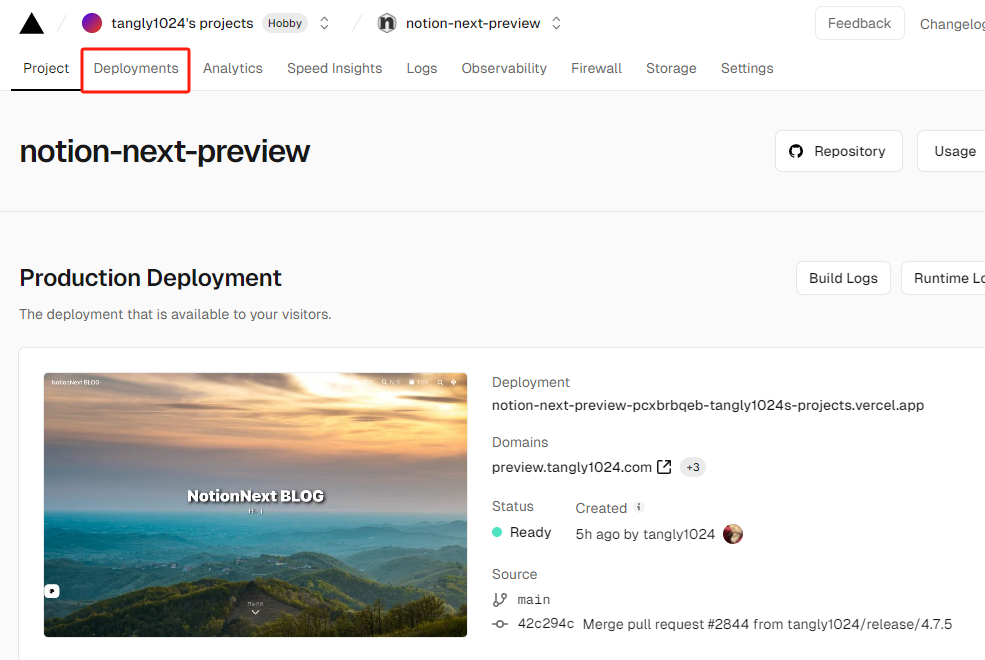
找到你的合适的旧版本部署记录,点击右侧三个点,再点击viewsource,下图中我任选了一个两天前的部署记录:
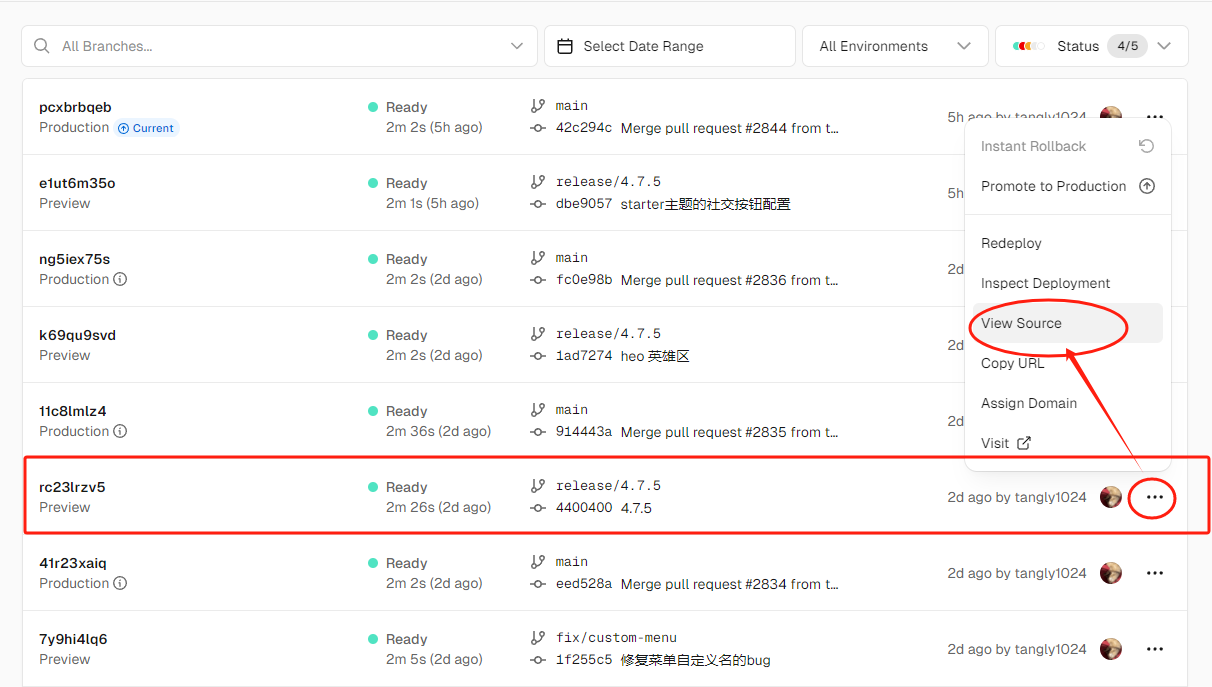
这里面就是当时编译时的源代码,逐一查找即可:
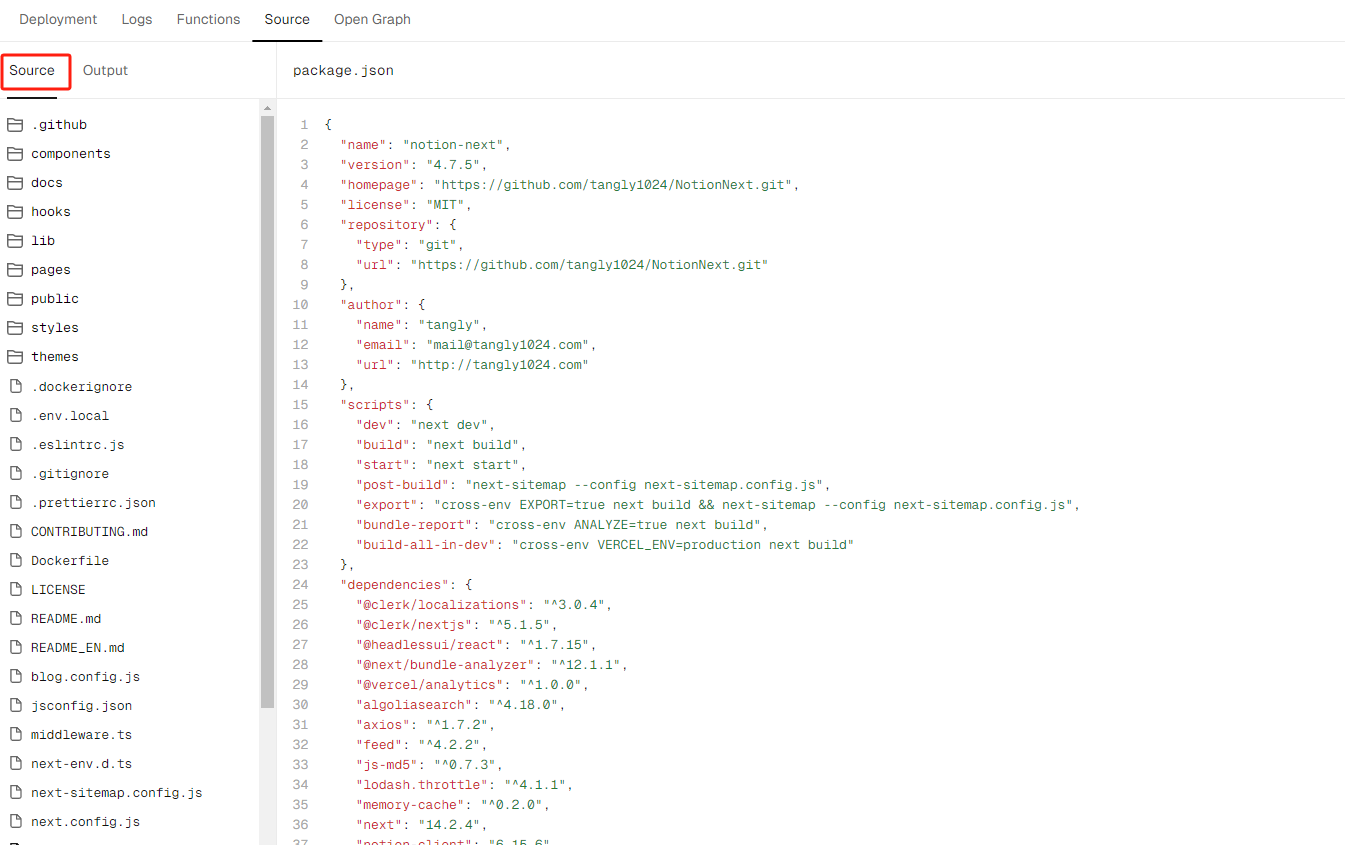
当然,你可以直接点击此处的右上角,将直接跳转到这个版本在Github中的快照:
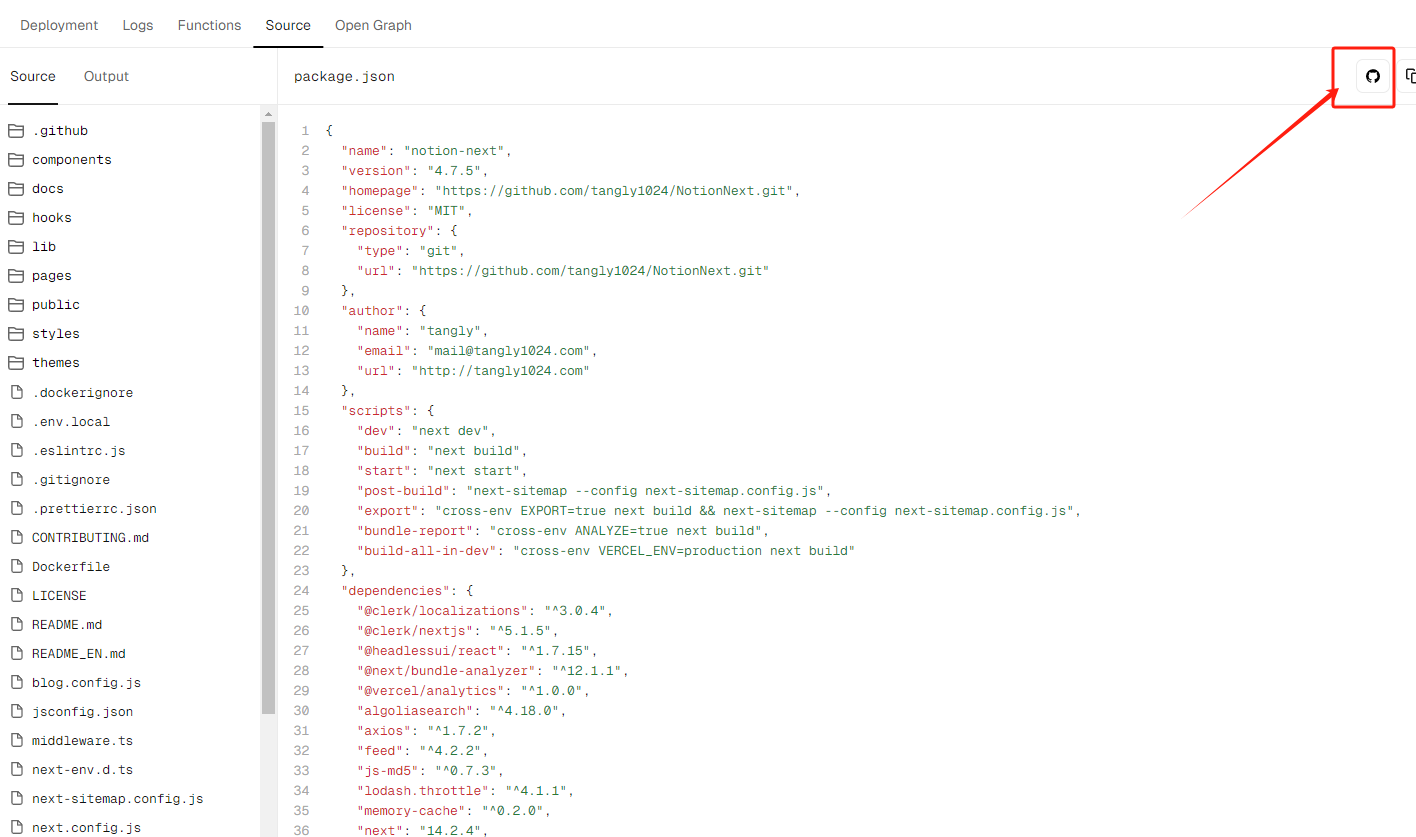
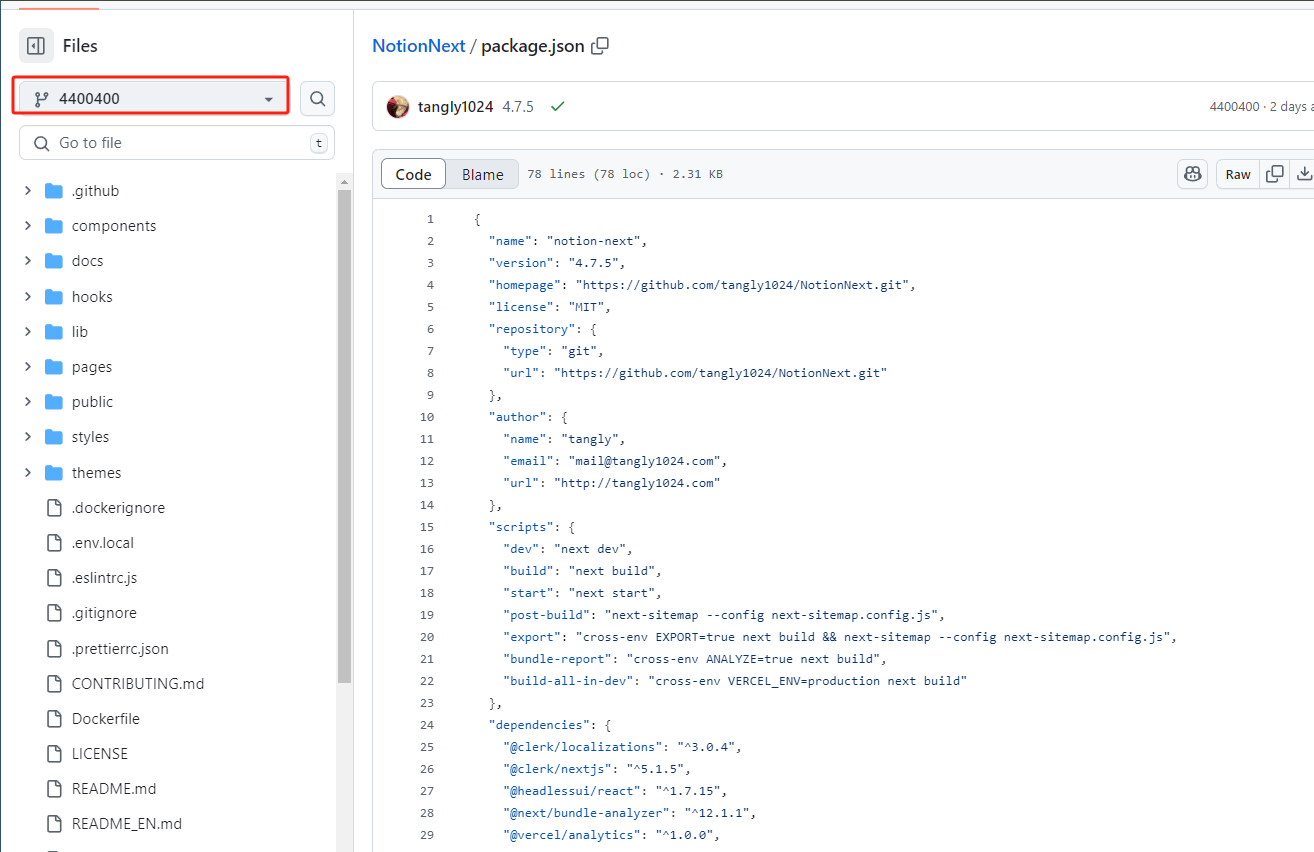
跳转后这里显示的都是当时打包的代码备份,这里的4400400就是当时的快照版本号。
简单更新方法
当您的代码版本落后于NotionNext最新版时,项目右上角将会出现一个更新按钮,这个按钮可能会有三种情况:
显示
Fetch upstream按钮,点击并选择Fetch and merge即可更新为最新的代码。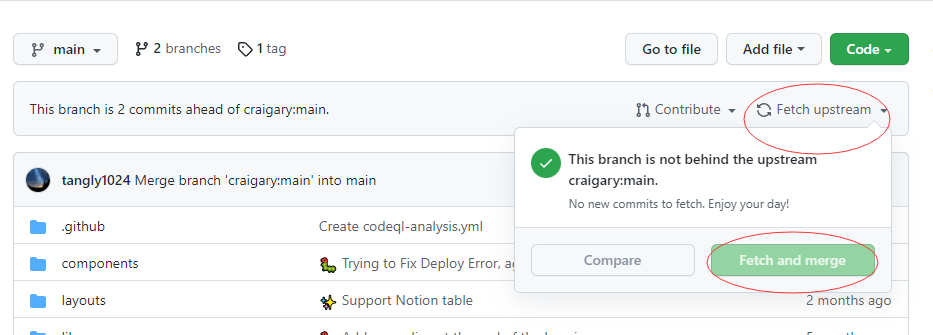
显示
Sync fork按钮,点击并选择Update branch按钮,即可自动更新。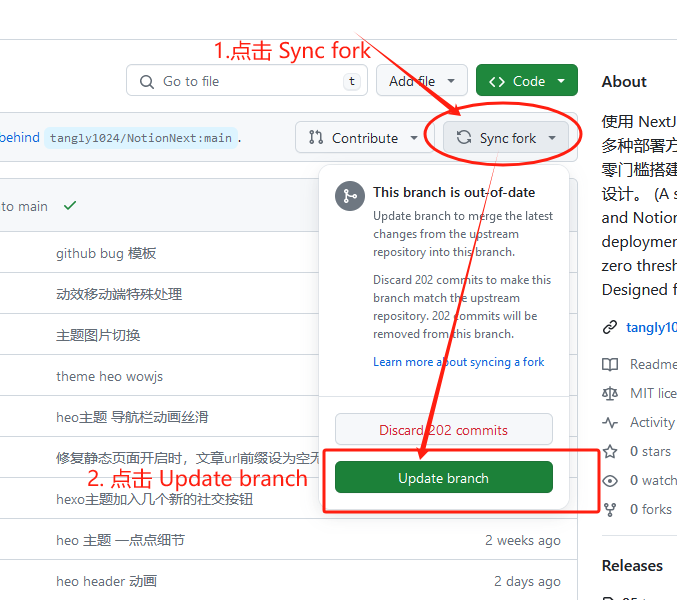
按需开启自动同步
NotionNext 默认不再每天自动运行 Upstream Sync,避免 fork 站长在同步失败时反复收到 GitHub Actions 邮件。
平时建议使用上面的 Sync fork 按钮手动更新。只有你确实希望仓库每天自动同步上游时,再打开 .github/workflows/sync.yaml,在 on: 下加入:
  schedule:
    - cron: "0 0 * * *"
保存并提交后,GitHub Actions 会恢复每日自动同步。若后续又收到失败邮件,删除这段 schedule 即可恢复为手动更新。
旧自动流程导致 Vercel 构建失败
如果 Vercel 里出现 chore(release): bump package.json ... [skip-version] 之类的失败记录,通常是旧版自动更新流程触发了无意义的生产重建。
先恢复线上站点:进入 Vercel 项目 Deployments,找到最近一条绿色 Ready 的 Production 记录,点击右侧 ...,选择 Promote to Production 或 Redeploy。
再处理根因:同步最新 NotionNext 代码。本仓库已默认关闭 Upstream Sync 定时任务,并让 Vercel 跳过 [skip-version] 版本号提交,减少自动流程对站长的打扰。
- 没有上面两种情况的按钮,这种情况下大概率是因为修改了相同部分的代码导致冲突,需要手动确认才能合并,请看下文。
出现冲突
当我和你的代码发生冲突(confilcts),(例如我修改了blog.config.js文件,你也修改了此文件),导致在更新时,Git需要人工确认要合并代码时需要保留的最终代码版本。
这里的弹框按钮具体内容有挺多情况,其中一种是这样,显示 Disard xx commits 或者 open pull request.
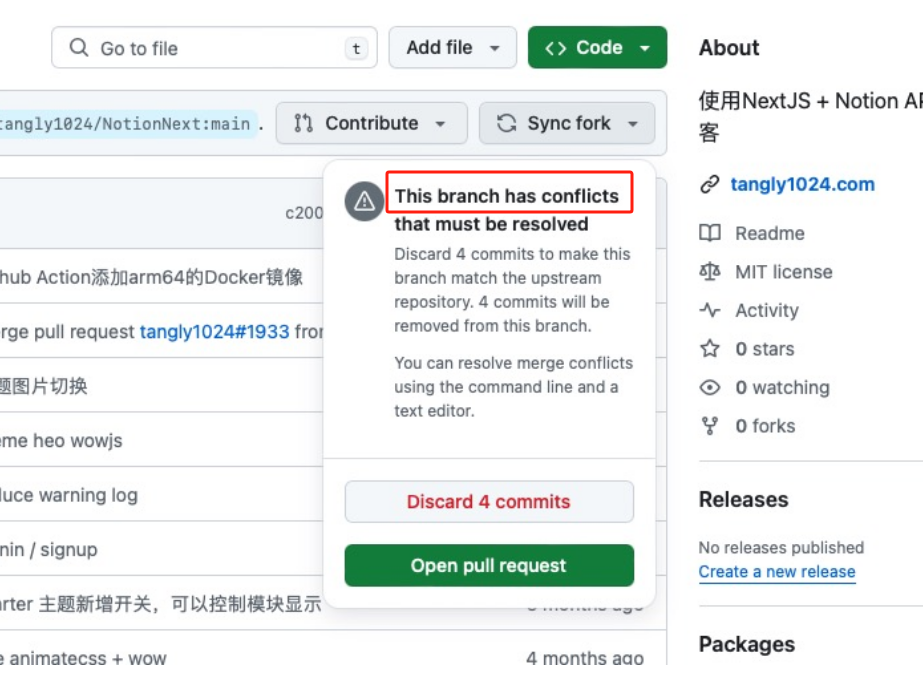
Discard xx commits的意思是放弃修改的代码,这样就可以消除你与我的代码冲突,然后就可以点击update更新。点击此选项请注意备份自己在代码中修改的配置。Open Pull Request非专业人士请勿点击此项。它意味着你希望将你修改的功能或者修复的bug,提交到NotionNext的中央仓库,简称**PR(贡献代码)****,**我会审核你的提交内容,如果审核通过将会在新版本中发布。
带有冲突的更新
目前可以有以下几种方式更新。
备份并完全覆盖
- 备份自己改动的配置文件 例如 blog.config.js ,以及主题 /themes/xx/config.js
- 然后点击放弃xx次提交, 点击 Discard 21 commits,表示放弃自己的修改,
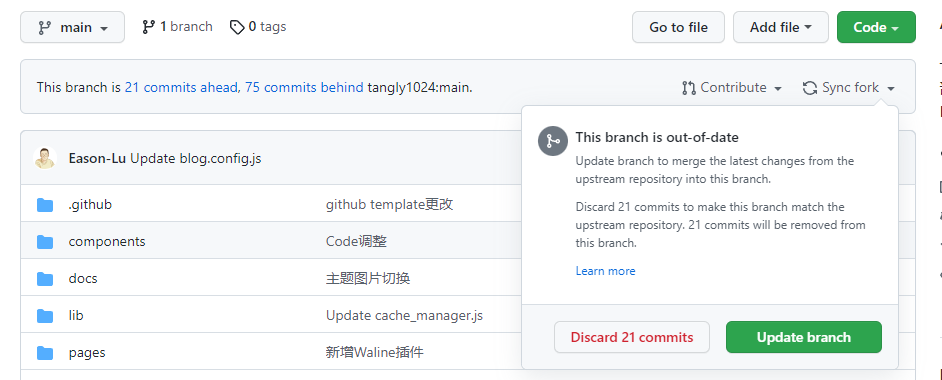
- 然后就可以正常更新, 点击Update branch,页面上方出现一个蓝色的提示横幅,告诉我已经成功更新。
- 更新后,按照之前备份的配置文件,重新配置
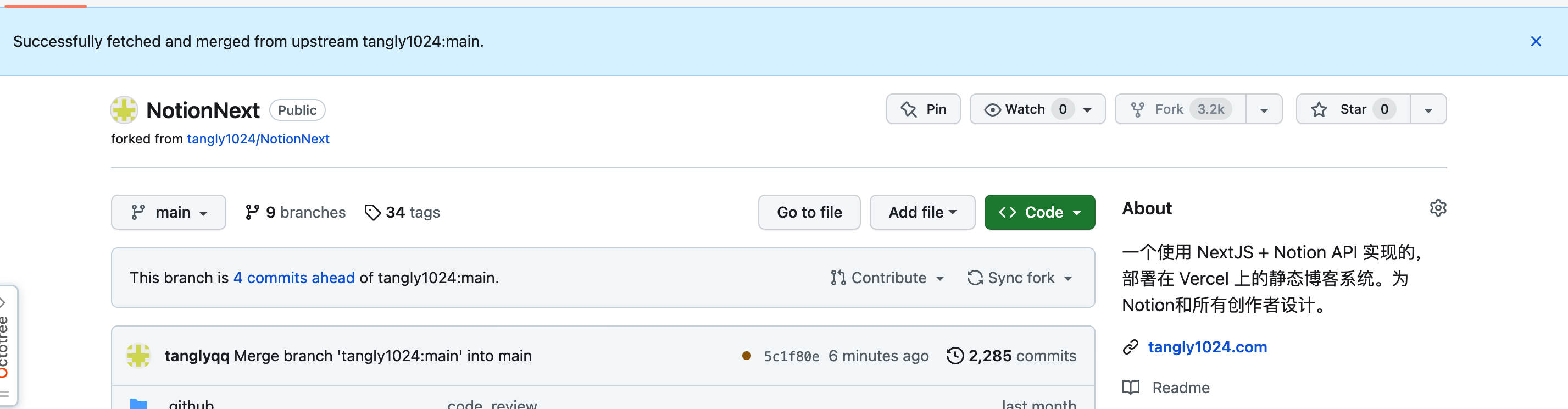
重头再来 若你并不是熟悉Git的操作,推荐做法是备份一下您的代码,诸如
blog.config.js配置文件,然后重新fork一遍项目,再更新新版本中的配置项,重新配置即可。 所有文章数据都存在你的notion笔记中,此处重新部署的速度其实很快,无需太多配置。找我帮忙
注意
这个不是免费的,不然我根本忙不过来😭 由我帮你合并最新的代码,并将更新后的版本用推送的方式发到您的仓库中,收到推送后您只需要按以下步骤,点击3个按钮即可完成升级:
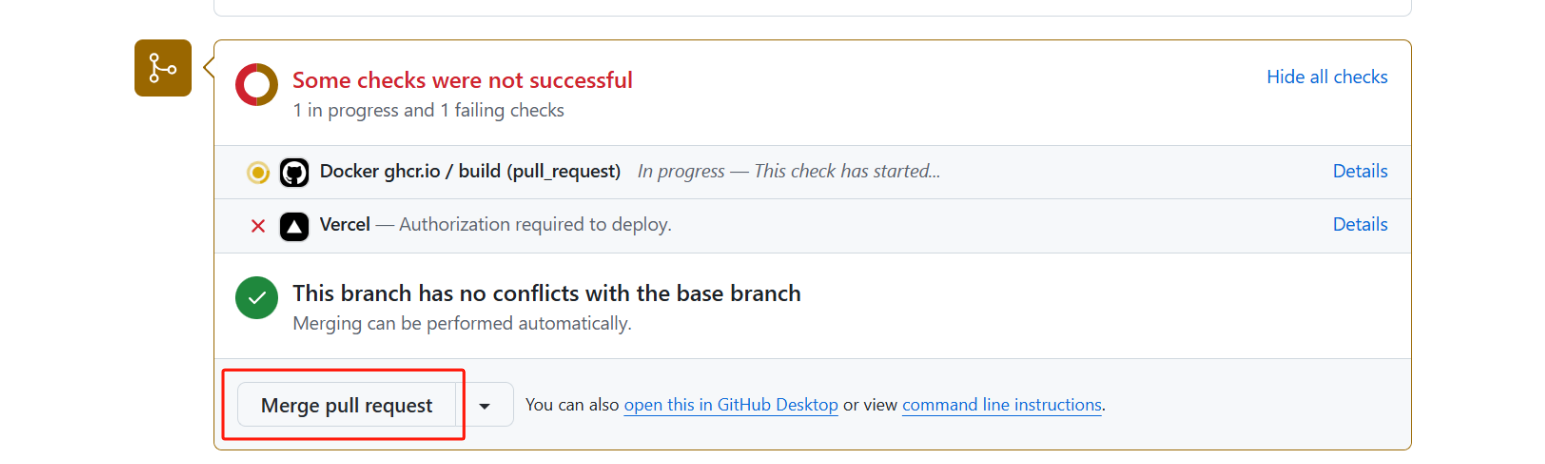
- 点击推送给你的页面链接,然后找到底部的 Merge pull request按钮;
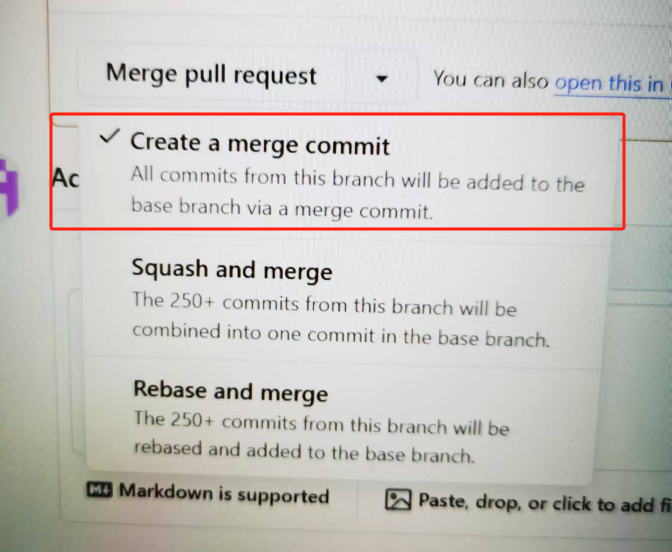
- 在弹出的选择框中,选择第一项:Create a merge commit;
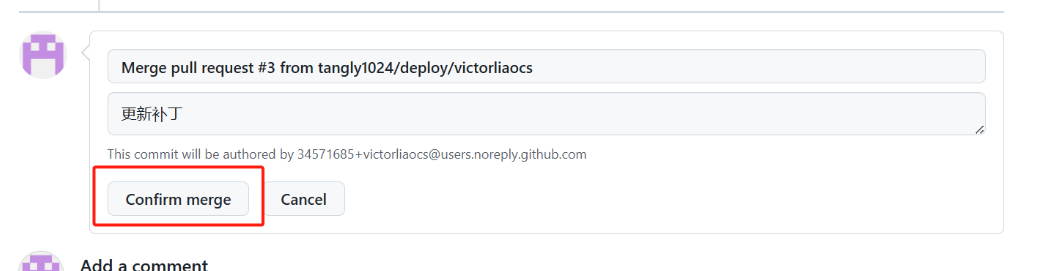
- 然后再次点击Confirm Merge 确认接口
 此时站点已经开始自动升级,您只需要稍等片刻,或者到vercel后台督促一下部署记录。 ⚠️
操作方式,联系小助理告知”代码付费升级“,定价是¥**9.9/**次。
NotionNext更新冲突?网上教程还要VS code和git?通通不需要,马上解决冲突! 047 一种更新NotionNext版本的简单方法 | Dongdong’s Blog
这是一种简答的更新notionNext版本的方法 手动 NotionNext 版本更新教程 | D_SUPER BLOG
勤劳的 tangly1024 [ Github][ Blog] 大大又更新了 NotionNext 内容。之前的更新内容不涉及 blog.config.js 文件(配置博客唯一要更改的文件),可以直接 Fetch upstream → Fetch and merge 跟进版本。但是这次涉及到 blog.config.js 文件的修改,新旧内容冲突导致 Github 懵了,需要手动更新。数日前就看到需要更新,今天才得以抽空完成这一"大工程"(实在是懒)。 (1) 浏览器 [Github 已经 Fork 过 NotionNext 项目]; (2) Github desktop 客户端 [ 安装地址]; (3) Visual Studio Code - VS Code [ 安装地址].
Github 自动化(高阶方法,需要一定知识)
除了手动点击 Fetch upstream / Sync fork 按钮,仓库内置了一个 GitHub Actions workflow(.github/workflows/sync.yaml),可以自动帮你完成每日同步上游最新代码的工作。
功能说明
该 workflow 每天 UTC 0点(对应北京时间早上8点)自动运行一次,将上游仓库 tangly1024/NotionNext 的 main 分支同步合并到你 fork 仓库的 main 分支,不需要每天手动点击更新按钮。
关键配置如下:
on:
  schedule:
    - cron: "0 0 * * *" # every day
  workflow_dispatch:

jobs:
  sync_latest_from_upstream:
    if: ${{ github.event.repository.fork }}
    steps:
      - uses: aormsby/Fork-Sync-With-Upstream-action@v3.4
        with:
          upstream_sync_repo: tangly1024/NotionNext
          upstream_sync_branch: main
          target_sync_branch: main
启用自动化(重点)
注意
GitHub 出于安全考虑,新 fork 的仓库默认关闭了 Actions(自动化)功能,需要手动启用一次才能生效:
- 打开自己 fork 的仓库,点击顶部的
Actions标签; - 如果看到提示条 "Workflows aren't being run on this forked repository",点击
I understand my workflows, go ahead and enable them按钮启用 Actions; - 启用后,左侧列表中会出现
Upstream Syncworkflow,代表自动化已生效,之后会按计划每天自动运行一次; - 你也可以随时打开该 workflow 页面,点击右上角的
Run workflow按钮手动立即触发一次同步。
注意事项
- GitHub 会在 fork 仓库连续60天没有任何活动时自动禁用其 Actions,届时需要重新按上述步骤启用一次。
- 若上游仓库修改了 workflow 文件本身,GitHub 会自动暂停本仓库该 workflow 的运行,导致自动同步失败,此时需要按前文"简单更新方法"章节中手动
Sync fork的方式操作一次,才能恢复自动化。 - 该自动化只负责同步代码,仍可能产生代码冲突(例如你修改过
blog.config.js),冲突的处理方式与手动更新一致,参考上文"带有冲突的更新"章节。
优化建议
尽量不改动代码
您可以借助Notion_Config,或者环境变量等方式来调整站点的配置。从而最大程度减小代码的冲突。
建立一个专用部署分支
您可以选择在Git仓库中,建立属于自己的分支,例如我建了一个 deploy/tangly1024.com 分支, 并在vercel中导入并选择使用该分支进行部署,main分支则用于提交更新最新的代码版本。
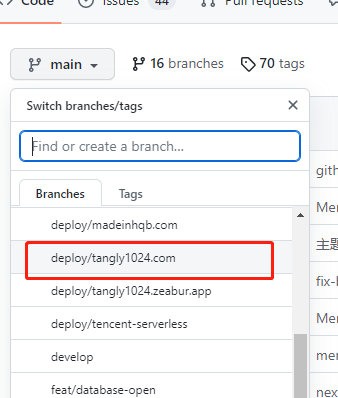
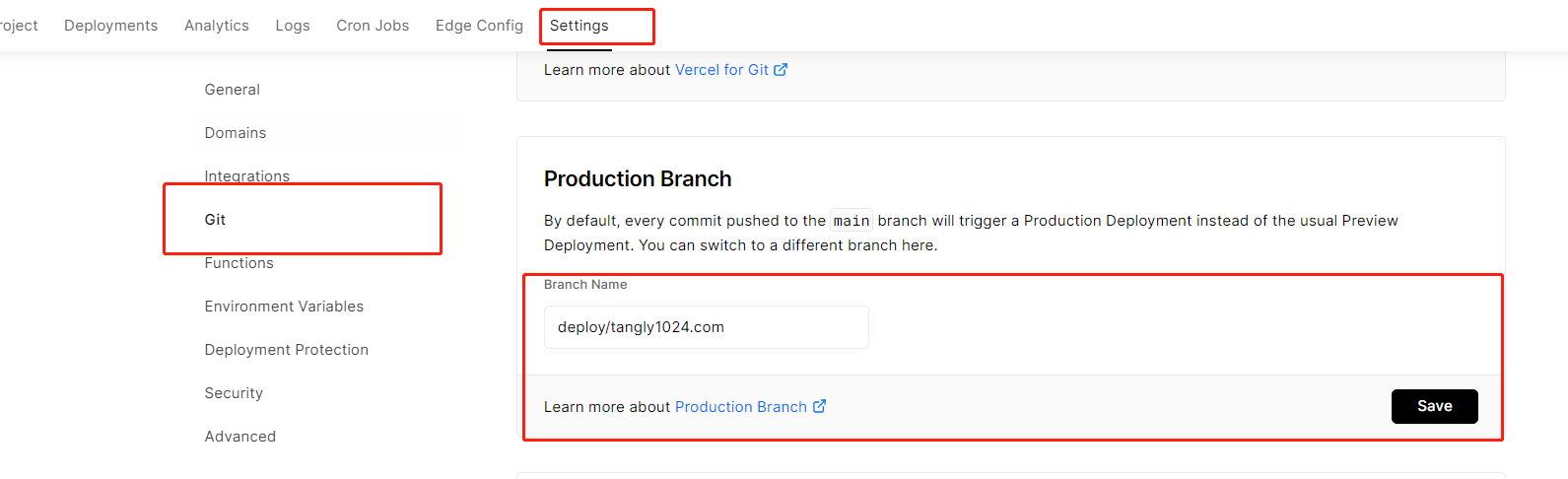
这样,以后您只需在自己的分支修改代码,然后每次更新NotionNext版本只是main分支的更新,然后在自己的仓库中选择将main合并到自己建立的部署分支即可。
部署更新失败如何解决
问题
更新后打开网页,版本号还是旧的?
请检查Vercel部署日志,查看日志方法。
Deployment模块
打开Vercel后台的Deployment标签,这里可以查看您的所有部署记录。
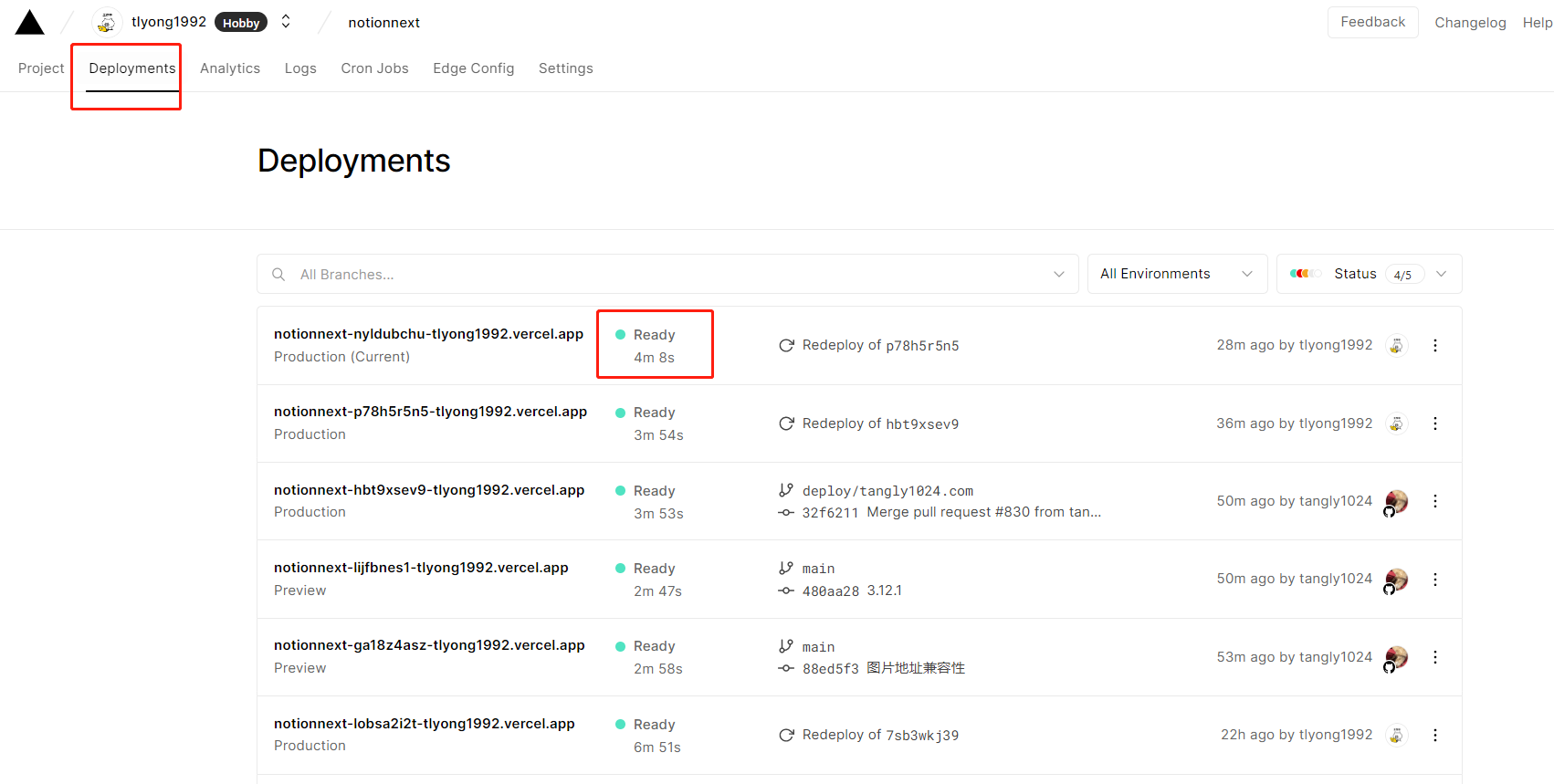
其中,部署状态是绿色的Ready表示成功,标注为红色的Error则失败

查看错误日志
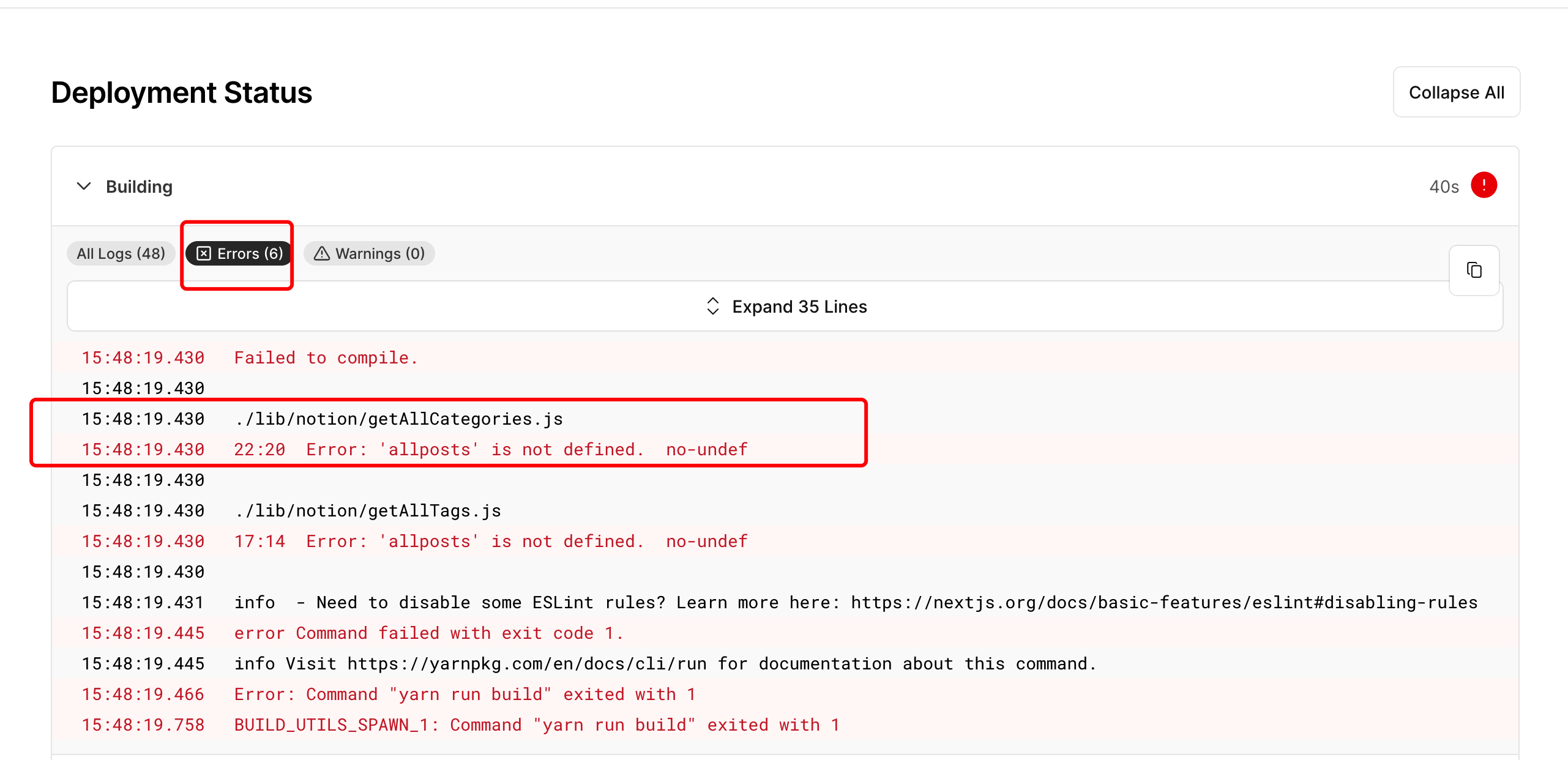
点击此次部署记录的标题,打开详情页面

详情页下方,是打包编译的日志,在Error分组中展现了出现错误的原因,以及对应的代码行数。按照提示修正github中的代码即可重新部署。
寻求帮助
开始练习写作的小白,我觉得相比写什么、怎么写、写得如何来说,更重要的是坚持写作。
开始练习写作的小白,我觉得相比写什么、怎么写、写得如何来说,更重要的是坚持写作。
原文链接
https://docs.tangly1024.com/article/how-to-update-notionnext