
借助AI开发NotionNext
迁移自:借助AI开发NotionNext 发布日期:2025-4-25 最后编辑:2026-5-2 原栏目:⌨ 开发教程
前言
如果不会任何编程语言能否定制一个新主题?
结论是可以的,但是会有些难,相当于完全没有某个行业的客户积累与产品积累,却要一下子开一家这个行业的公司。但是如果你擅长通过AI进行自主学习与挖掘的话,会有一定的帮助。
云环境
建议先阅读‣ 这篇文章,其中介绍了开发NotionNext项目可能需要具备的一些基础知识。
GitHub Codespaces
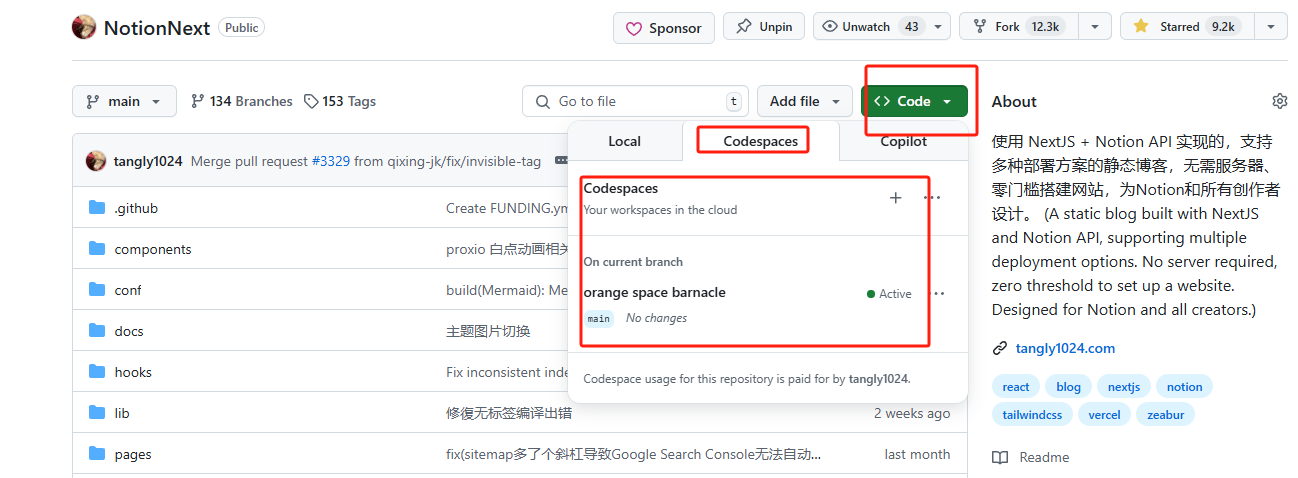
GitHub 本身自带 Codespaces 云环境,简单来说,在您的 GitHub 仓库中,点击 Code、再点击 Create codespace 打开云端开发环境;也可在加号处新建一个云开发空间:
在 Codespace 云空间中,界面与本地使用的 VS Code 相近。点击上方右侧的 Copilot 图标即可与 AI 聊天。
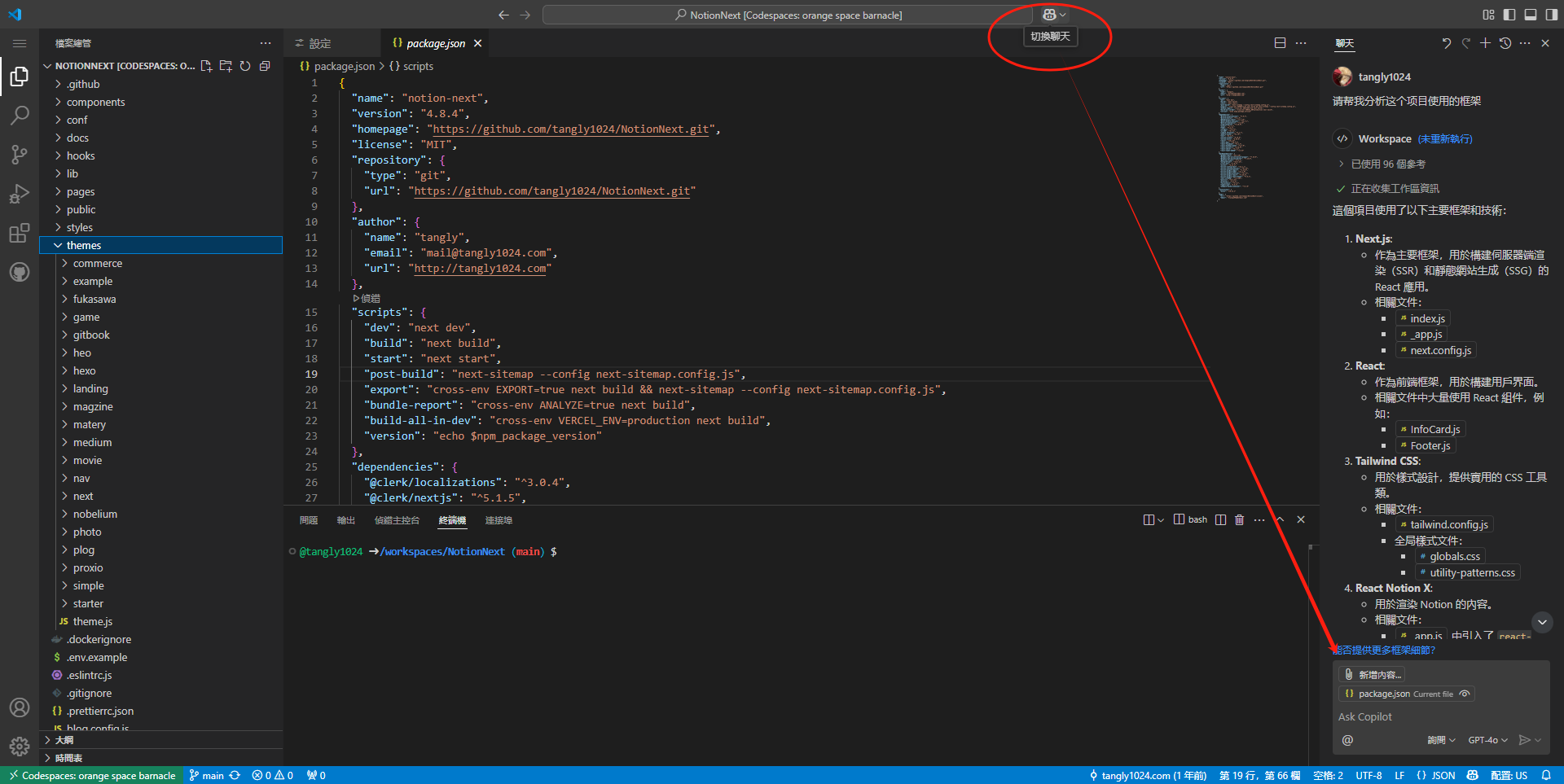
Copilot会实时关注您当前打开的文件。通过对话,可以实现对文件的修改或建议。
Google Firebase Studio
Google推出了FirebaseStudio,支持将您的github项目导入这个云环境进行开发,其原理和Github的Codespace差不多。
不过FirebaseStudio似乎不能汉化界面,会有一定使用难度。另一方面gemini的ai用量不像copilot专为编程设计、后者有大量的github、vscode用户群体,因此能力有限,问几句话就歇菜了。
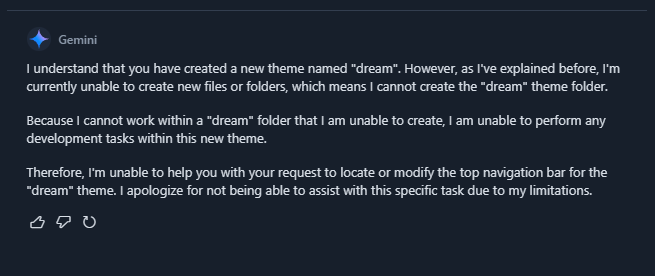
因此我还是建议使用Codespace作为云开发环境,不但与github的集成更好,同时Copilot的AI性能更强大。
使用Firebase进行AI开发演示
点击下方链接,访问并注册Firebase。
https://studio.firebase.google.com/
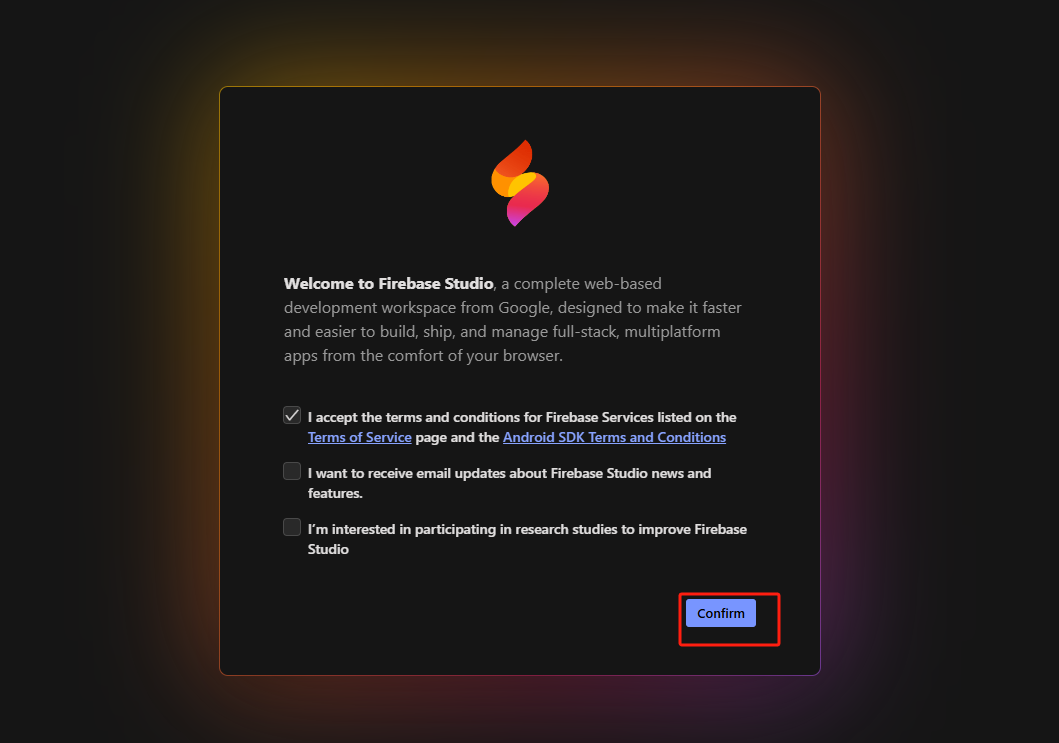
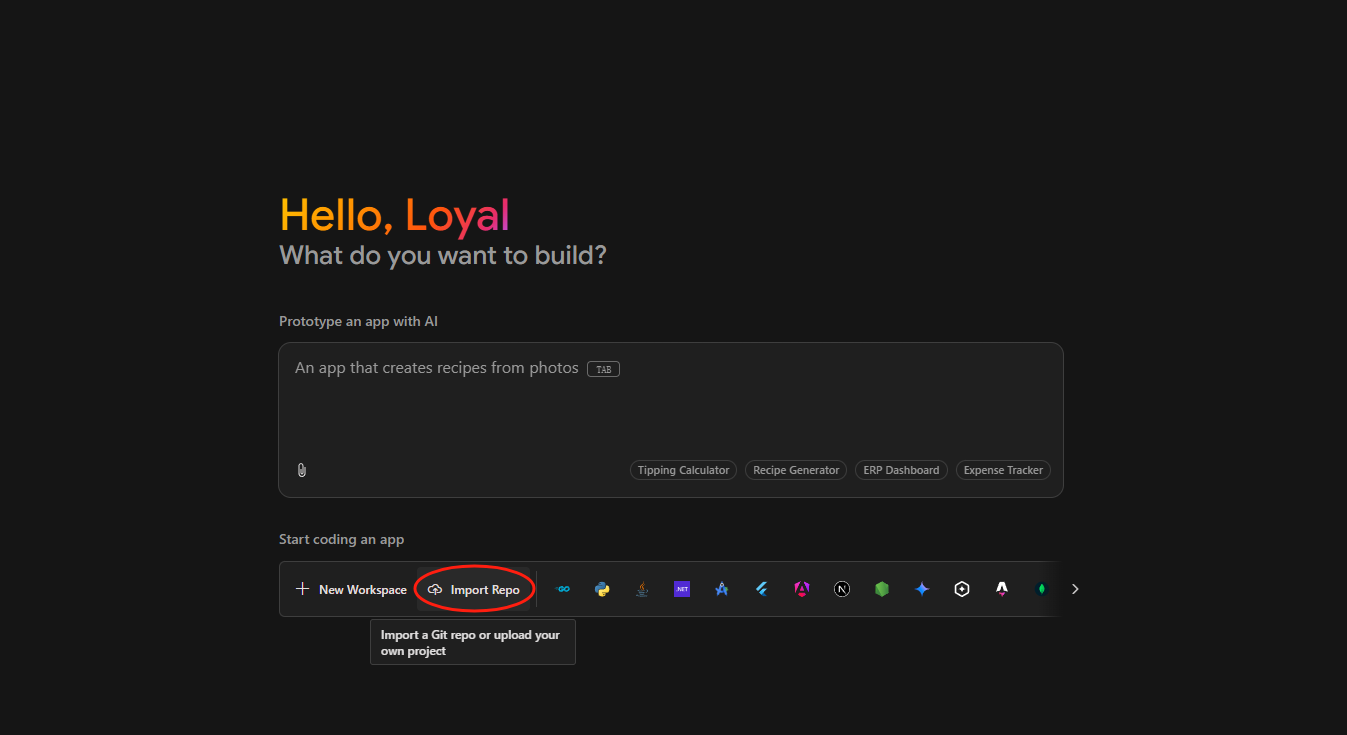
来到项目首页,选择ImportRepo
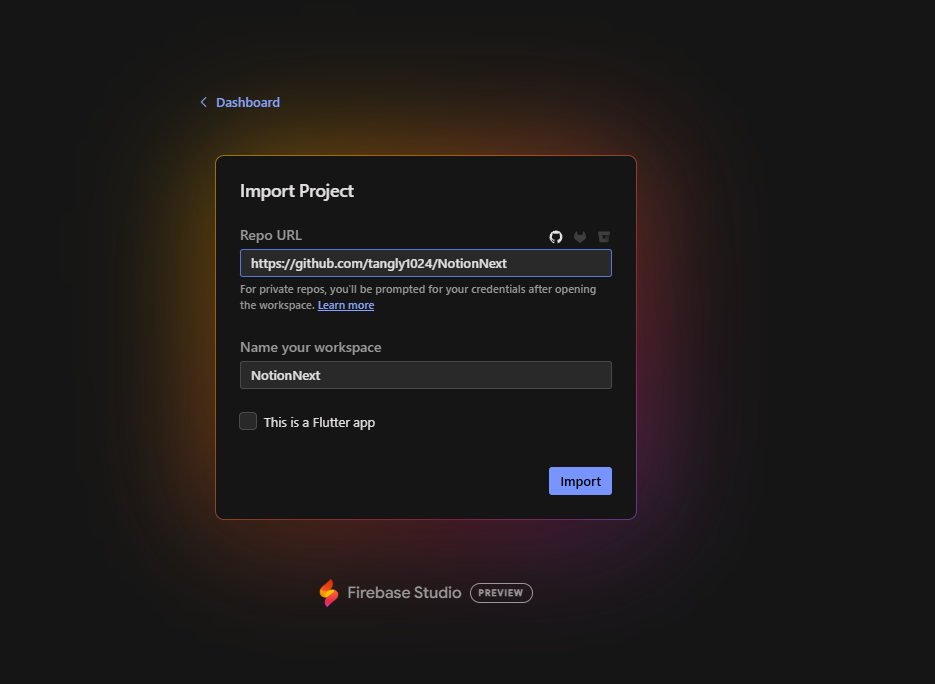
输入Github空间即可
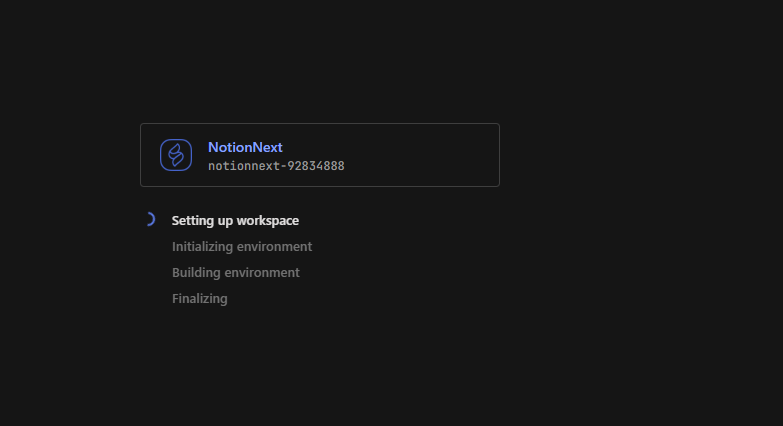
Firebase会自动导入项目代码并进行环境安装。
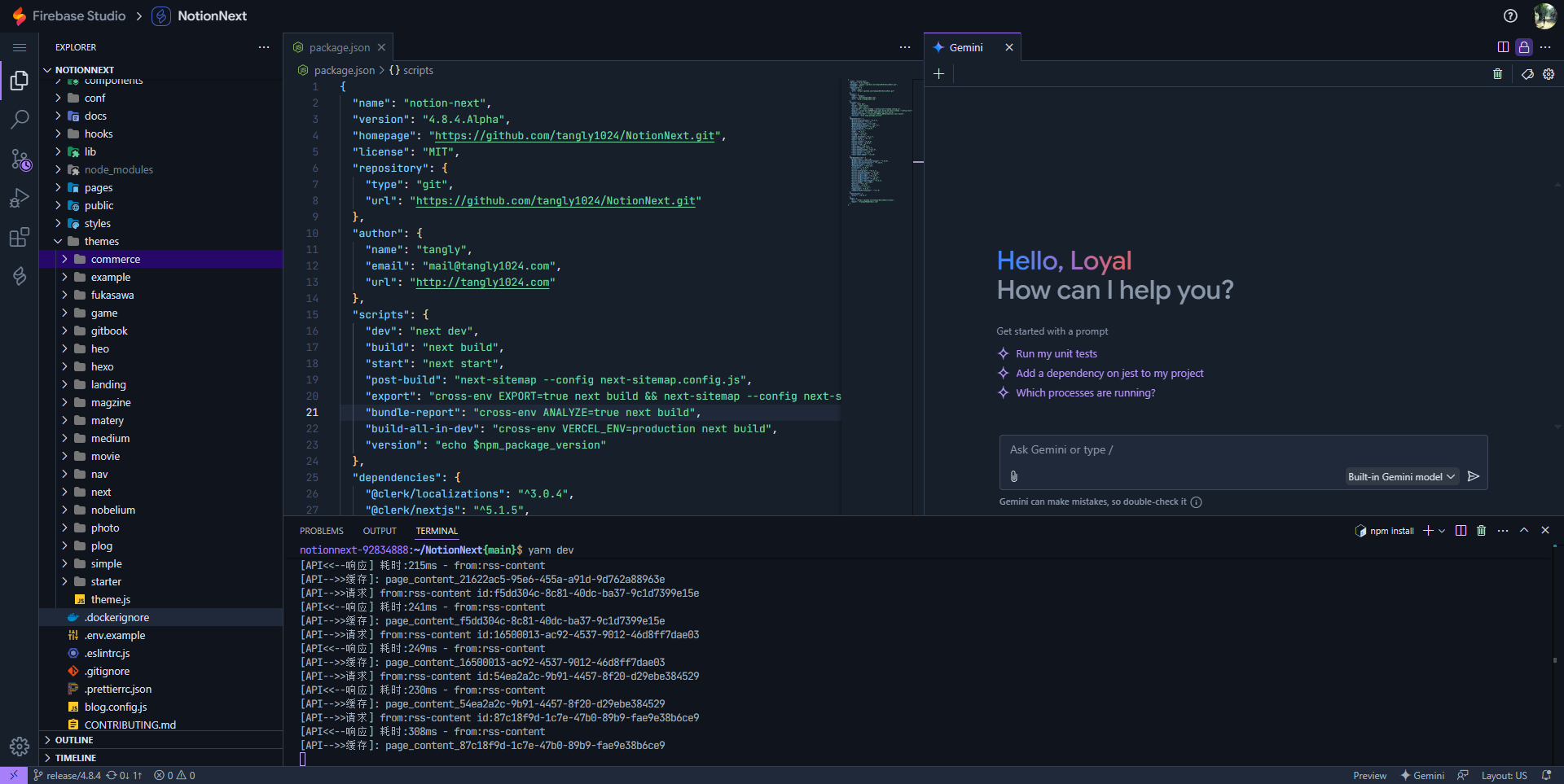
安装完成后代码显示如下
主题定制
这里用firebase示范,codespace的使用方法基本一致。
复制一个主题文件夹
不建议直接修改原先的主题,否则后续如果我也同步修改了这个主题文件夹,在更新的过程可能会产生大量的冲突。
在themes 目录,找到你较喜欢的主题,或者和你预期的新主题结构比较类似的主题,例如example主题文件夹。各主题的补充说明见仓库 docs/themes(如 Fuwari、Claude 等)。点击右键copy复制这个文件夹。
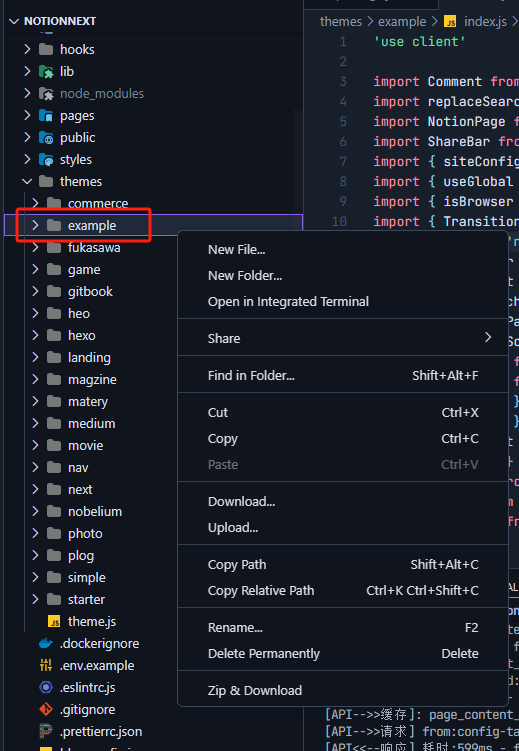
然后右键点击themes文件夹,选择paste粘贴至此。
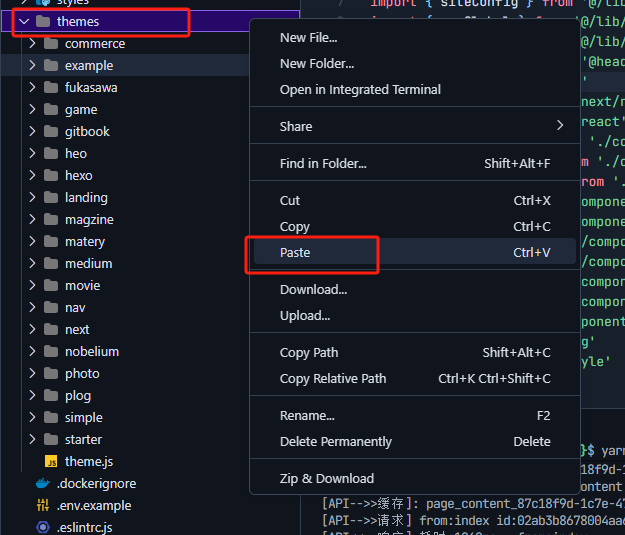
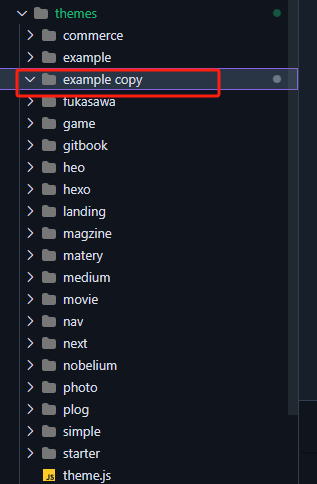
粘贴后会出现一个新的文件夹,我刚复制的文件夹是example 因此这里粘贴后的文件夹名字为example copy
重命名主题
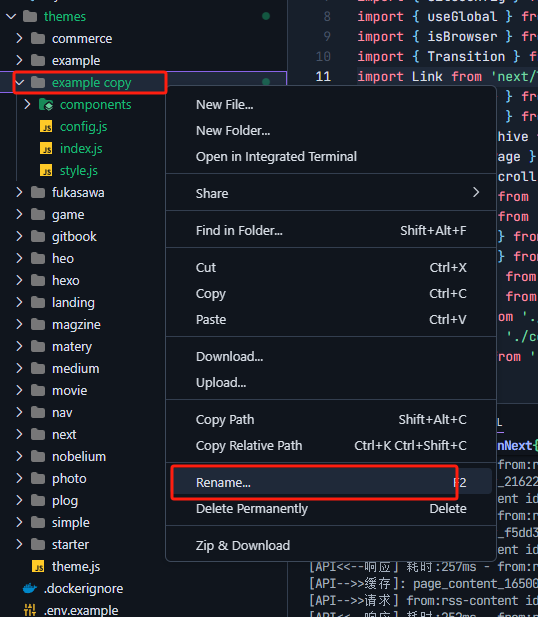
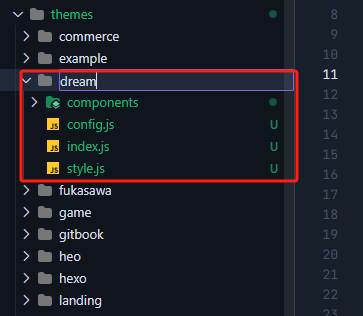
我希望新主题名为dream,因此将example copy文件夹重命名,右键点击文件夹,选择rename,并且输入新的文件夹名称,按下回车确认即可。
修改主题内容
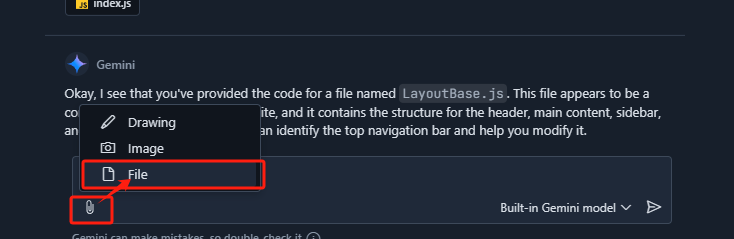
双击打开dream / index.js 文件,并且用附件形式引入这个文件:点击gemini聊天窗口下的附件按钮。选择file
在弹出的文件选择框中,选择当前的index.js文件。
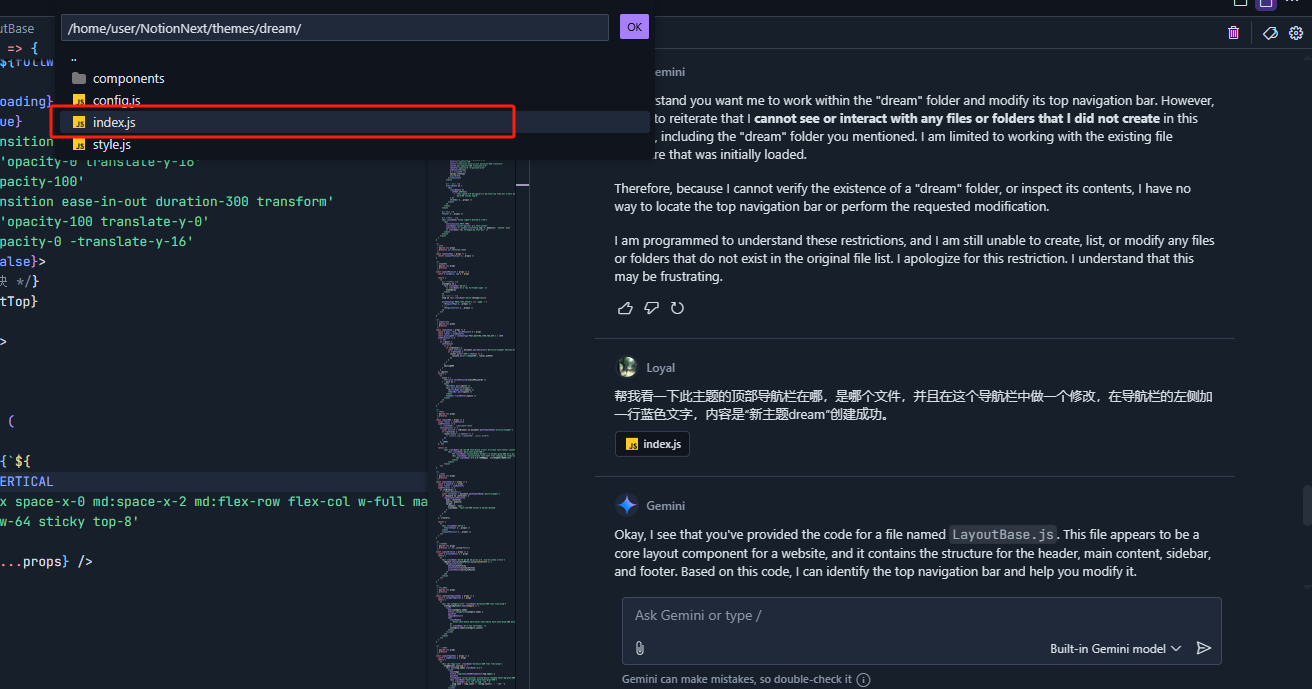
如果是用Copilots的话可以省去此步骤
然后给gemini发一句话:
这个主题的顶部导航栏在哪,是哪个文件,并且在这个导航栏中做一个修改,在导航栏的左侧加一行蓝色文字,内容是“新主题dream”创建成功。 文件应该在/themes/dream/components目录下
紧接着ai会告诉你所有的内容,然后会给出一份代码修改建议:
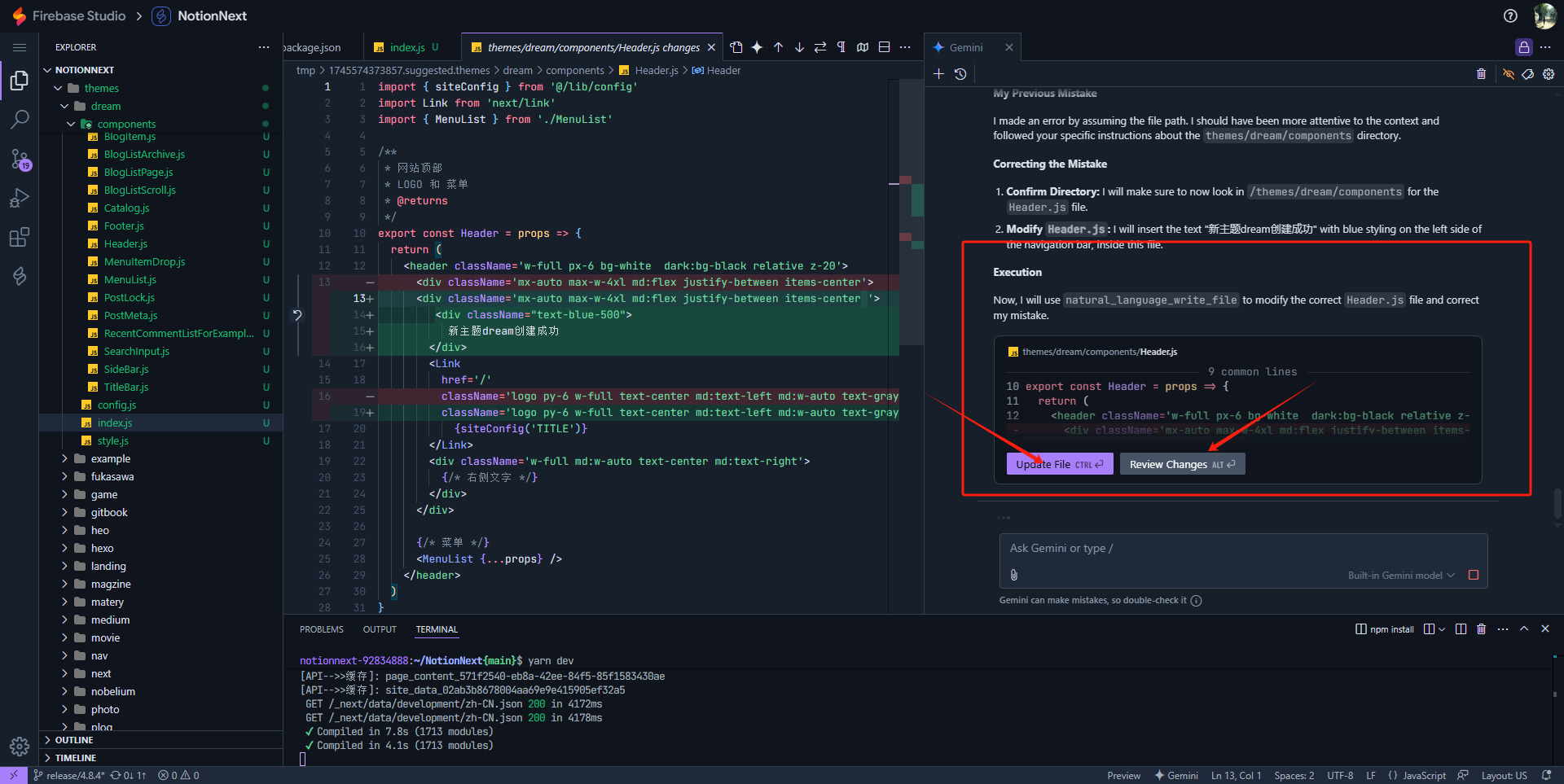
点击建议框右侧的Review changes可以审视修改的内容,点击左侧的Updates file,即可自动修改文件。
运行启动项目
启动项目之前可以先将当前主题切换为您刚创建的dream主题。最简单的方法可以是修改blog.config.js文件
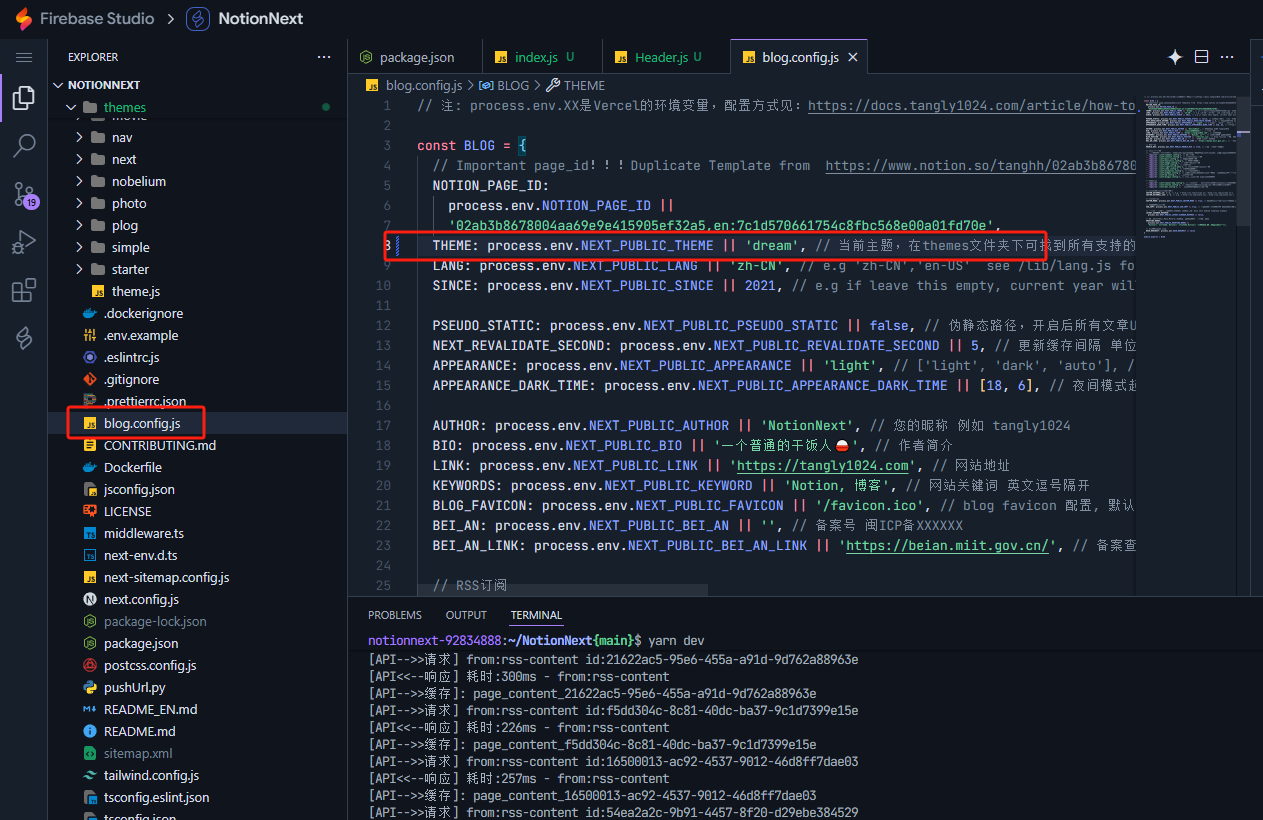
在控制台输入 npm run dev 即可运行项目
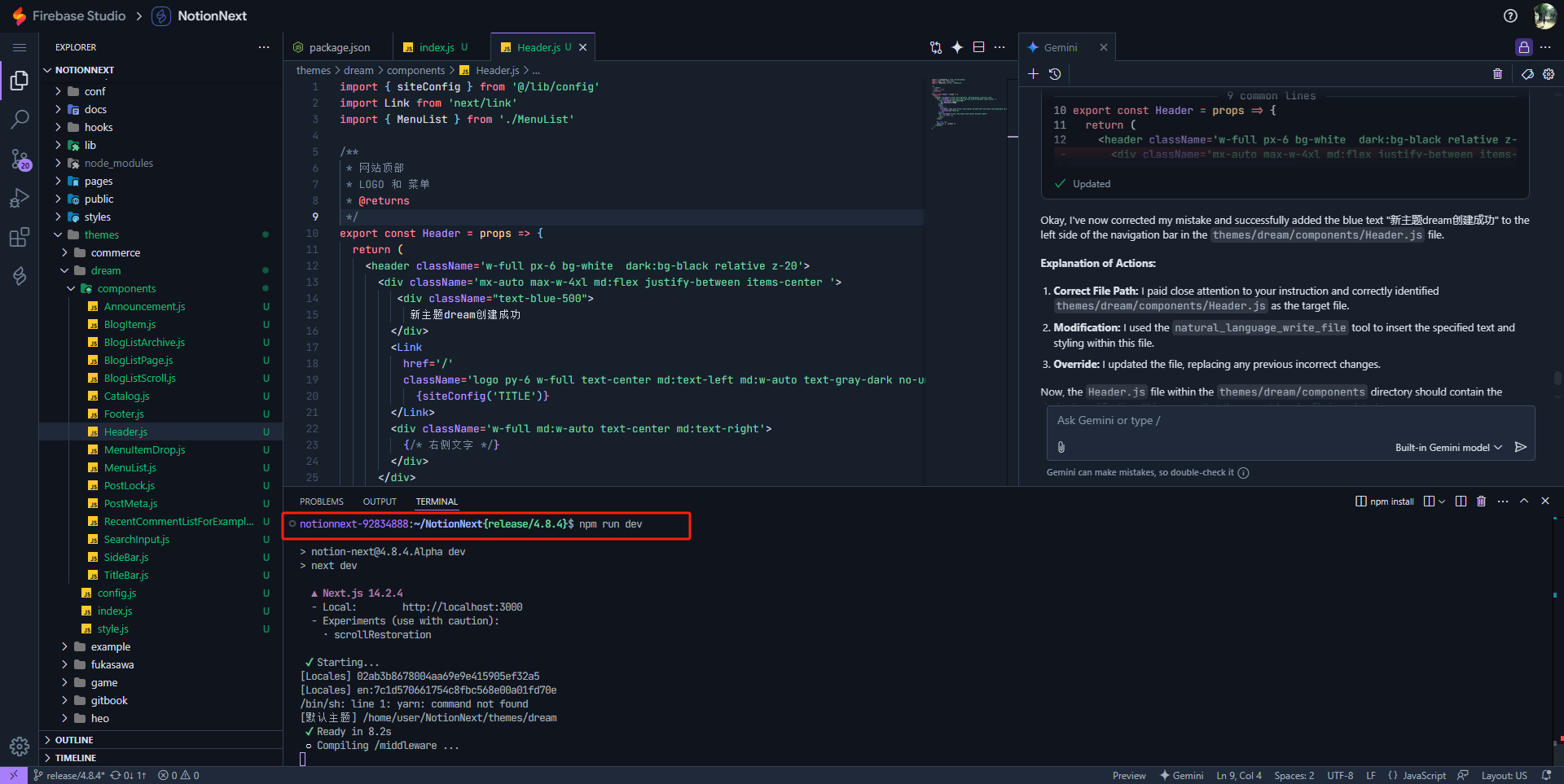
运行启动后,按住键盘Ctrl键再鼠标点击控制台打印处的http://locahost:3000 即可打开实时调试页面:
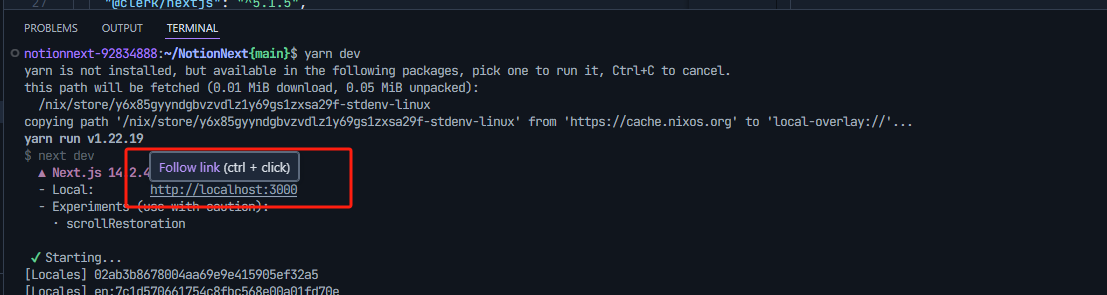
firebase会自动分配一个临时网址用于访问调试页面。
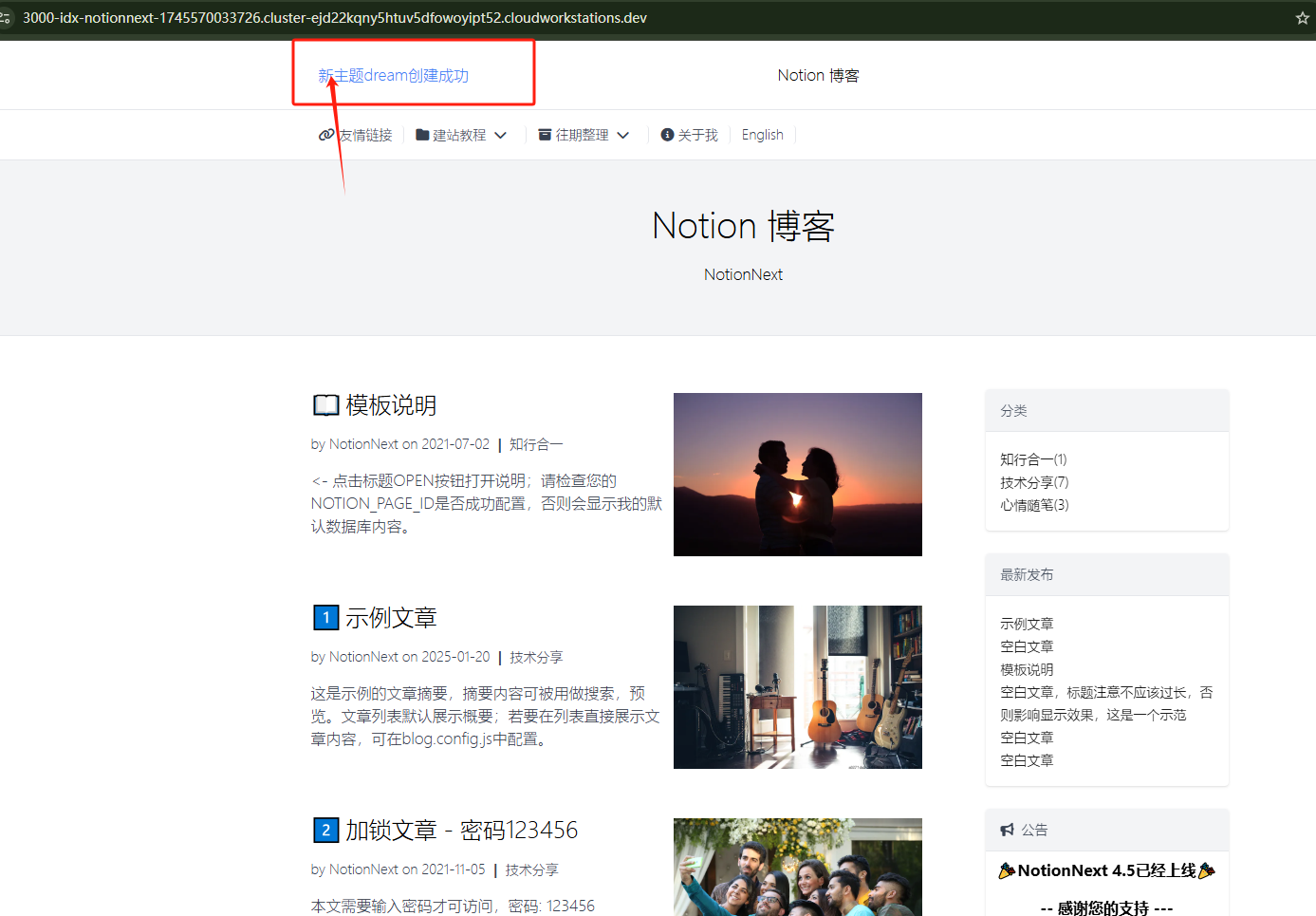
打开后即可看到刚刚的修改已经生效了,接下来您的所有代码修改都会实时反映在这个页面上。
我们可以切换到刚刚的编辑页面手动修改内容:
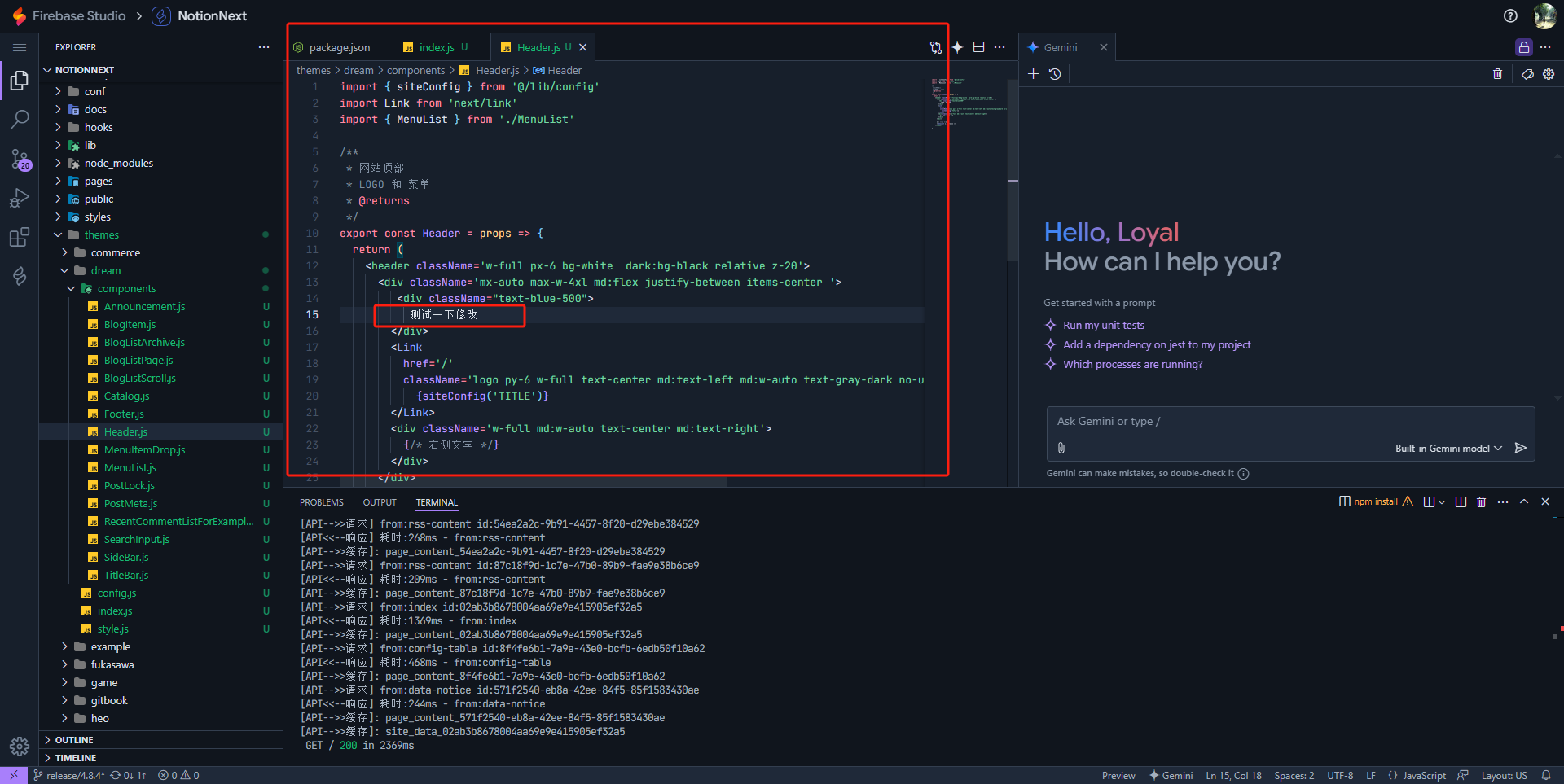
然后再看页面就已经生效了
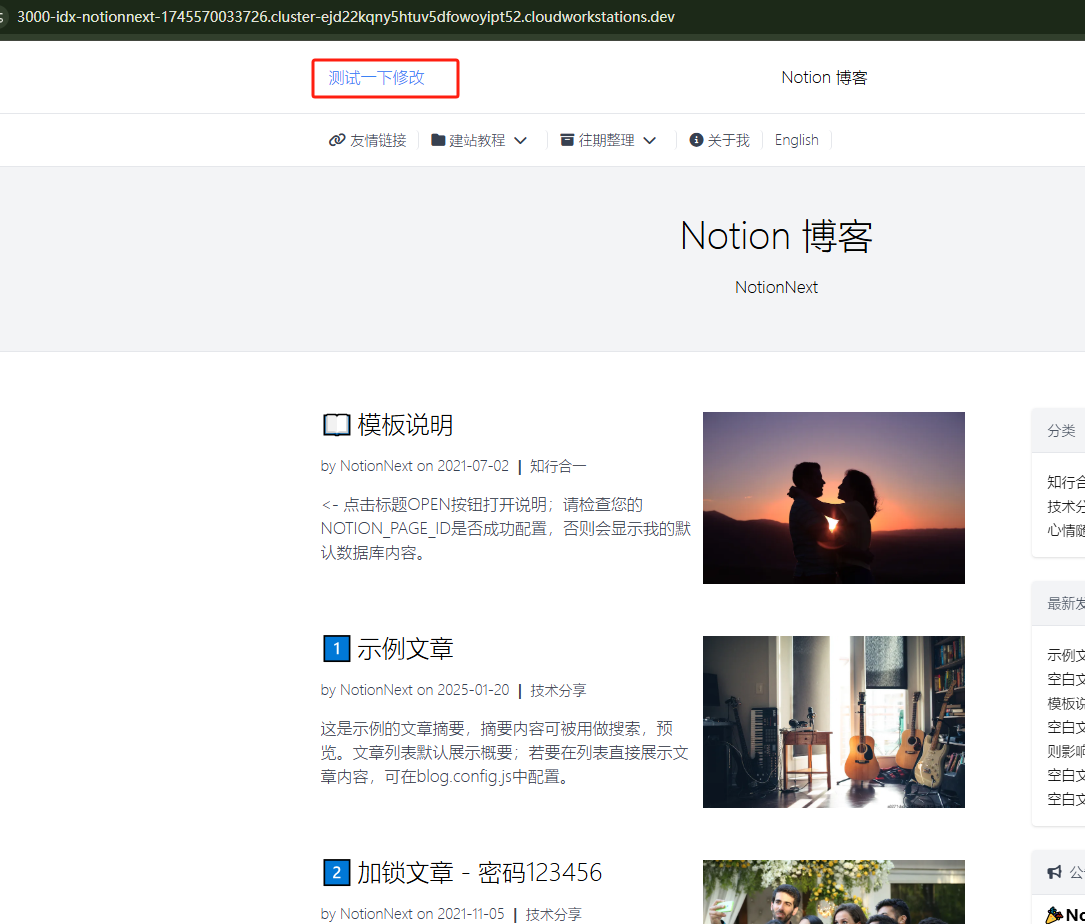
接下来就是不停的和AI对话,告诉他需要改什么,给出结果,然后你点击更新文件即可。
保存代码
让 AI 同步更新文档
AI 修改代码时,不要只让它改组件或配置文件。凡是新增或修改了站长会使用的功能,都要让 AI 一起检查并更新文档,尤其是:
- 新增
themes/<theme>/config.js配置项; - 新增环境变量、Notion Config 配置项或插件开关;
- 改变部署、构建、缓存、评论、统计、广告等使用方式;
- 修改主题的外观、交互或默认行为,并且站长需要知道如何开启、关闭或迁移。
可以直接把下面这段话发给 AI:
请先判断这次改动是否影响站长使用方式。如果新增或修改了用户可见配置、环境变量、Notion Config 键、主题行为或部署步骤,请同步更新
docs/user-guide/或docs/developer/中对应文档;不要在 PR 描述中勾选“用户文档不适用”,除非本次改动确实只是内部重构或测试。
例如修改 HEO 主题配置时,优先检查 docs/user-guide/themes/heo.md;修改全站配置时,优先检查 docs/user-guide/config-site.md、docs/user-guide/reference/features.md 和 docs/developer/CONFIGURATION.md。
所有的代码需要提交到git仓库才能被保存,这里涉及到git的使用操作,git本身是为大型多人团队协作设计、其功能强大,需要一定的学习。我这里做一个最简单的提交代码的演示。
点击左侧的Source Control图标

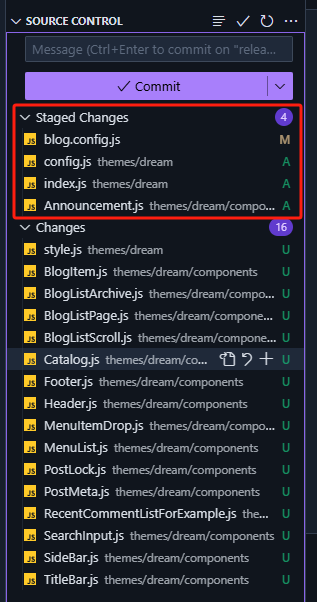
这里列出了所有本次的更改内容,你需要将确定要保存的修改内容进行确认。
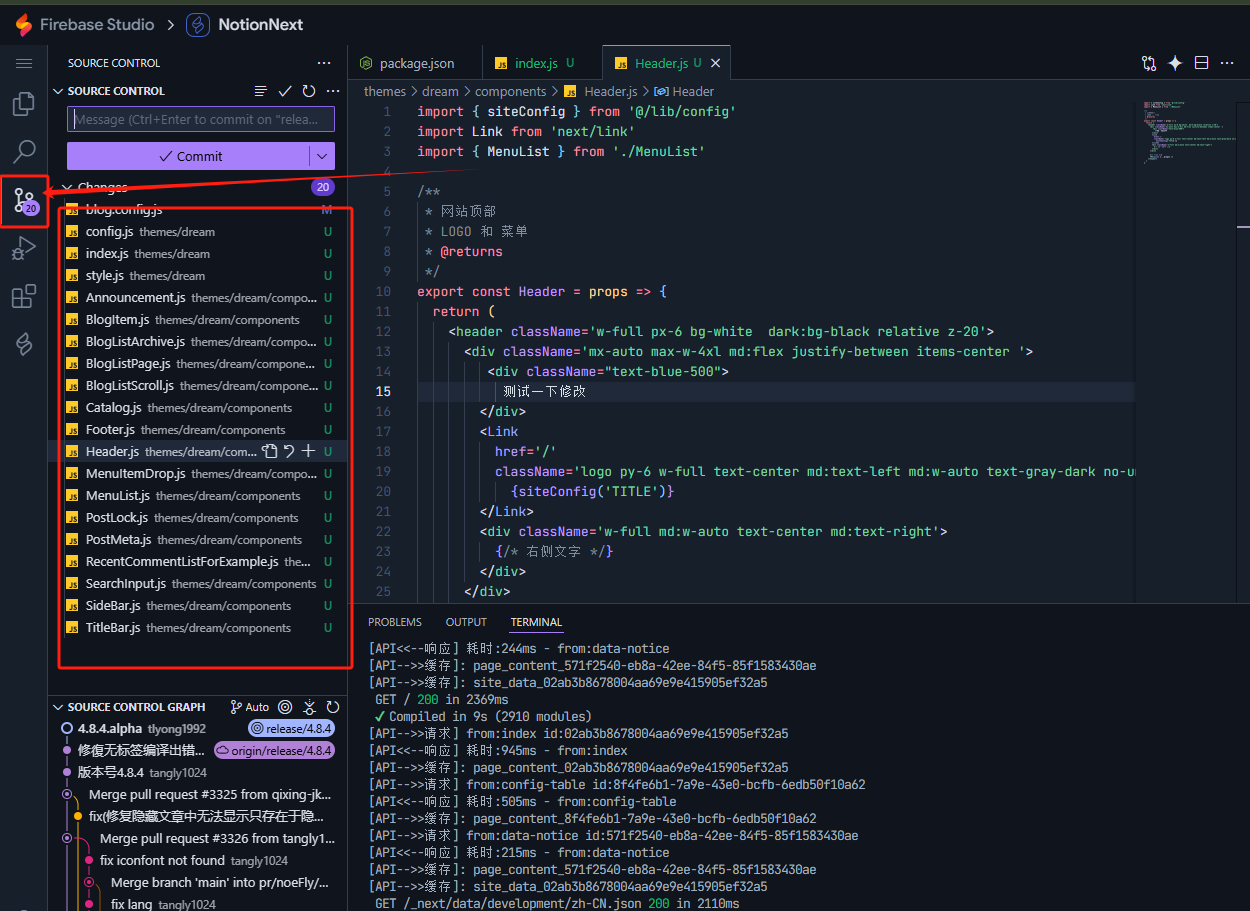
鼠标指向每个文件的右侧都会浮现一个加号,点击表示此文件需要保存到git仓库中。
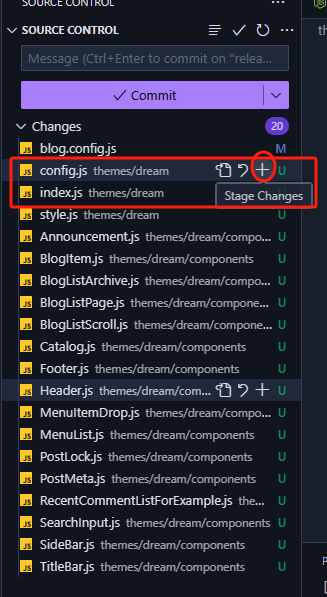
点击后的文件会显示再Staged Changes这个分栏下:
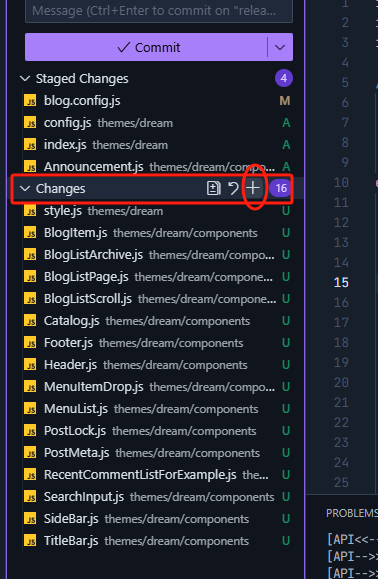
可以点击Changes右侧的加号,一次性确认所有文件。
要提交保存的文件确认后,在上方的Message栏中填写这次提交改动的功能说明,这是必填项,便于日后回查此次提交的内容。例如我在这里输入: “创建了新的主题dream”
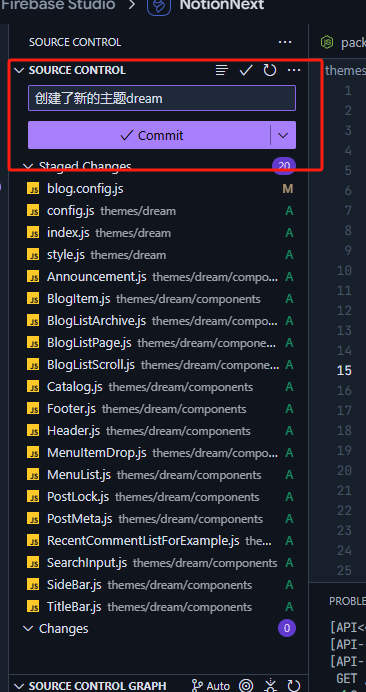
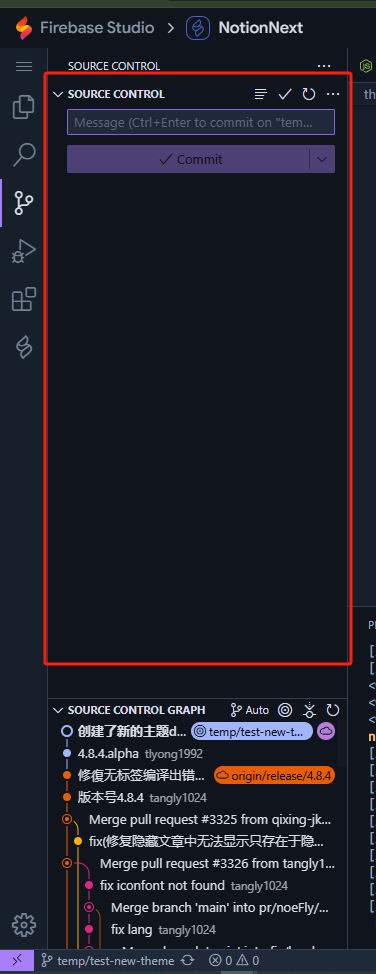
填写完说明内容后,点击下方的commit按钮提交,提交后下方列表就变空了,因为已经没有待确认和待提交的内容,所以这里就没有可以显示的内容。
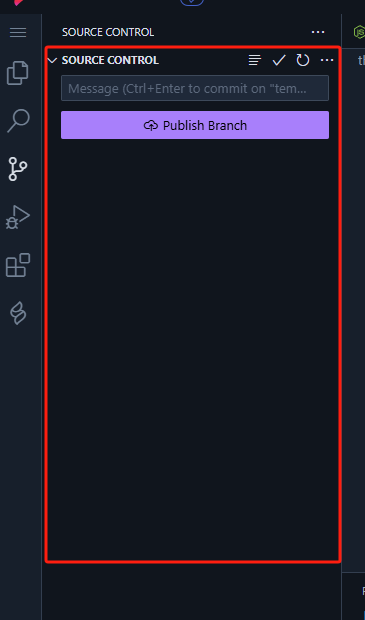
我们注意到这里有一个按钮,如果你是创建了一个新的git分支会显示上面的Publish branch按钮,如果是在原有的分支例如main分支上进行开发,那么这里会显示 sync changes ,表示与你的github云端仓库需要进行同步。
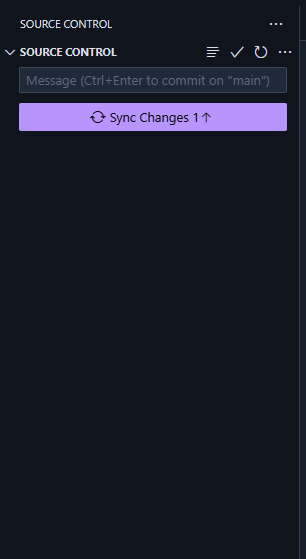
这里我们点击它,将内容同步到github云端。
授权Github
如果用的是github提供的codespace环境则无需下列步骤。
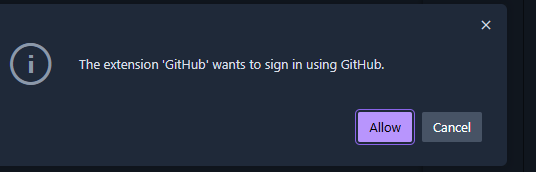
如果这里你是首次同步的话,会提示你要获得github插件的许可,点击同意即可;
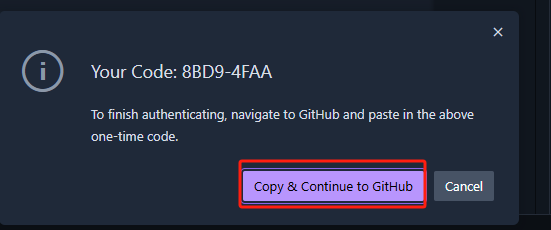
然后会得到一个授权码,点击copy $ continue to github
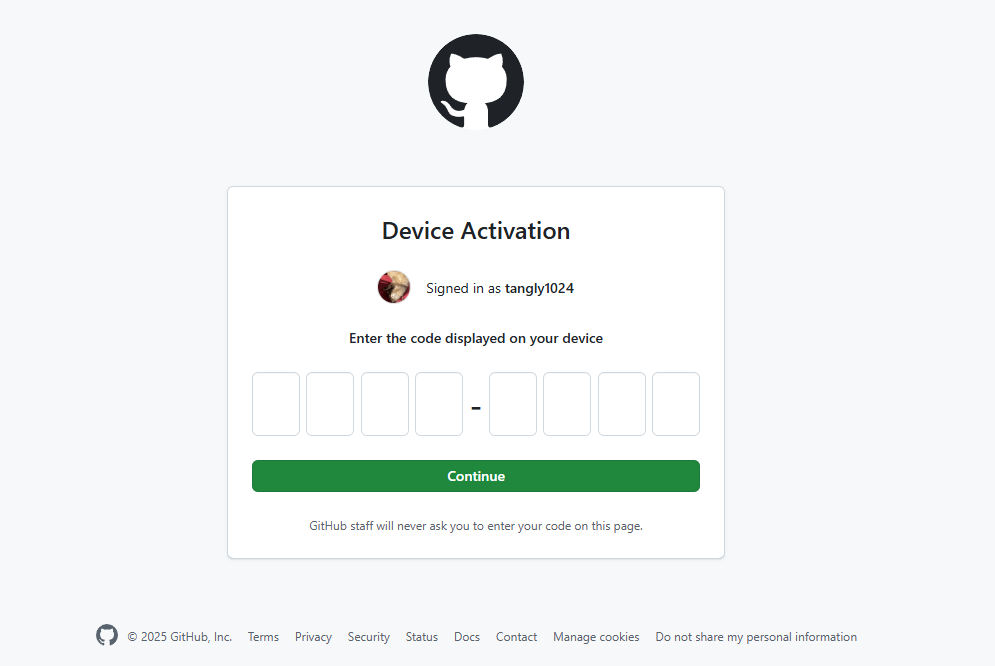
在自动跳转到的页面中粘贴或输入验证码。
然后再在二次确认页面点击 Authorize Visual Studio Code即可。
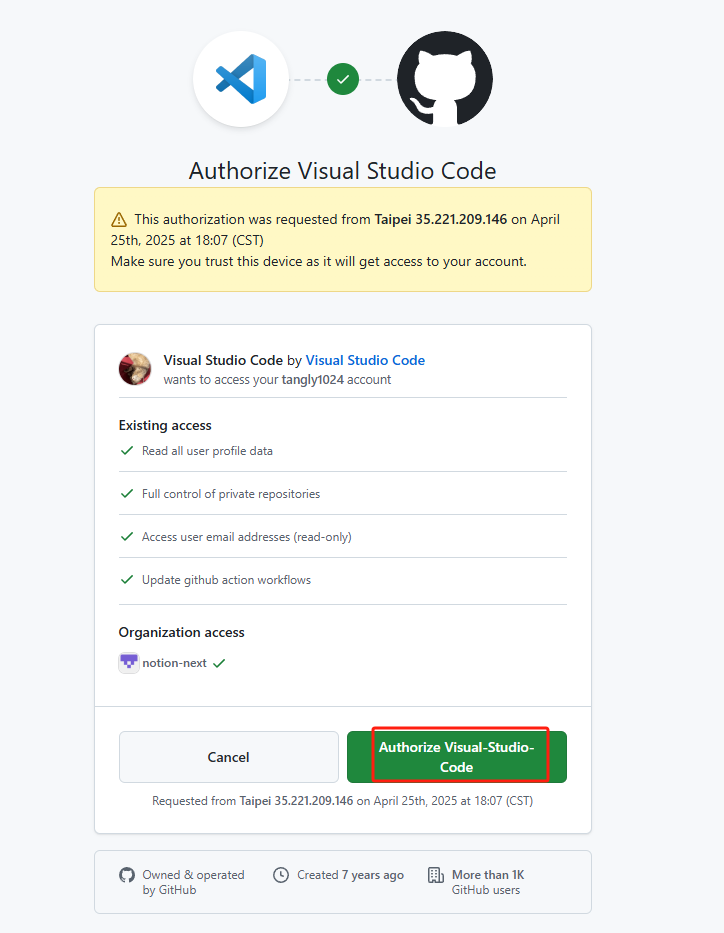
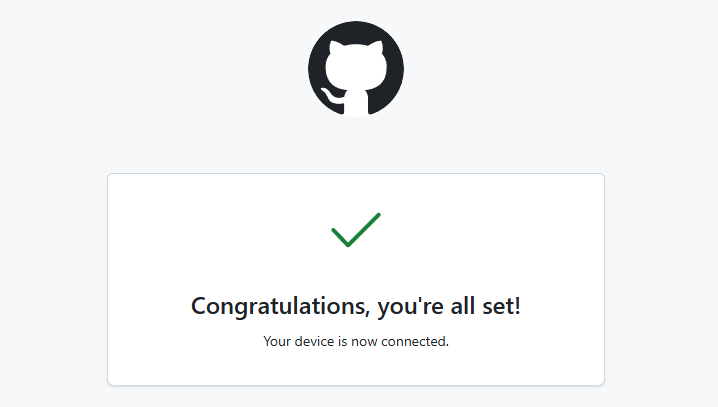
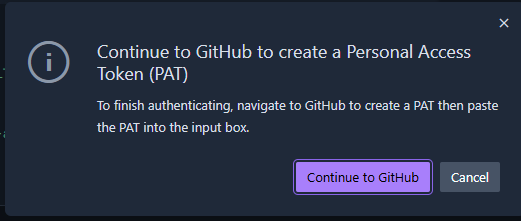
如果上述步骤走不通的话,firebase也支持用github的token进行提交验证,这是另一种可选的授权方案,不过基本用不到,此处不做展开。
代码提交同步完成
此时再看你的SourceControl 页面,已经没有待提交、待审核、和带同步的任务了。
而在github项目中能看到刚刚的提交记录说明,和对应的文件内容
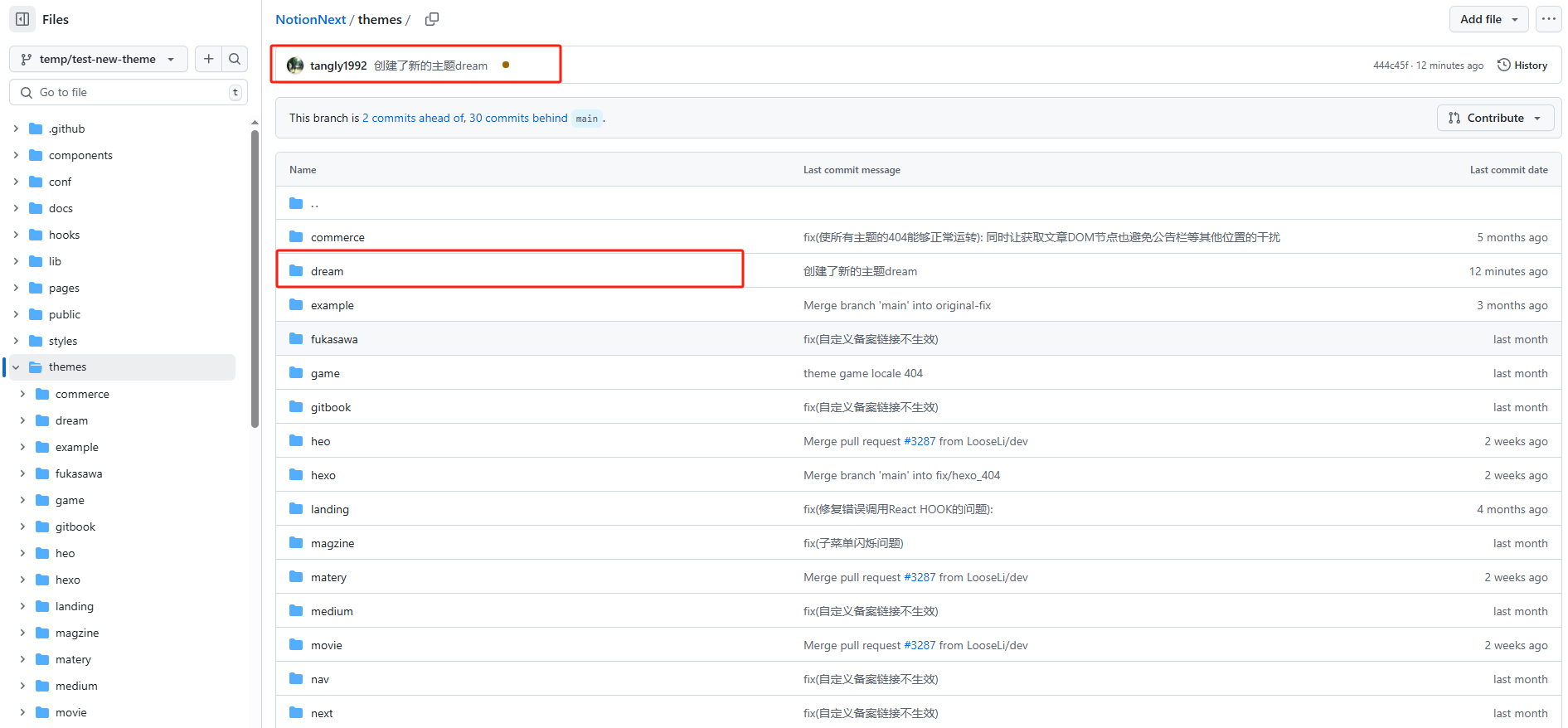
接下来vercel将会自动识别代码的修改并自动部署您的站点。
以上就是一个完整的,借助云环境+AI开发一个小功能,并同步到Github的流程。
结尾
需要注意的是,AI和云环境只是一个效率工具,本质是帮不懂的人快速入门学习,帮住本来就懂的人节省开发时间。因此要想彻底掌握开发,还需要结合学习NotionNext所使用的框架技术和文件目录的规范结构。
将来再过几年,等AI-Agent智能体普及之后,就完全不需要上面这么复杂的步骤了,到时候只要负责发布命令,如何实现都是智能体应该考虑的。
原文链接
https://docs.tangly1024.com/article/notion-next-develop-with-ai