
主题功能说明
迁移自:主题功能说明 发布日期:2023-6-27 最后编辑:2026-5-2 原栏目:⭐ 主题参数 标签:NotionNext、主题 摘要:主题与 main 分支 themes 目录对齐:默认 simple、挂件内切换见 conf/widget.config.js;修改 THEME 与在线预览说明。
主题功能介绍
NotionNext会扫描/themes目录下的文件夹,并根据文件夹的名字生成一个主题,只要在配置中将您的当前主题设置为对应文件夹名字即可,注意都是小写。 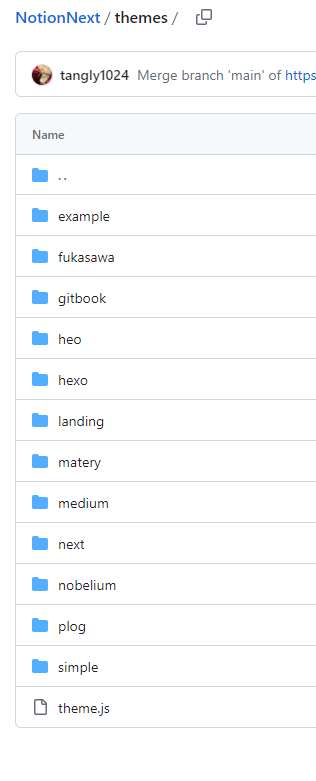
主题预览
内置主题以 GitHub 仓库 [themes/](https://github.com/tangly1024/NotionNext/tree/main/themes) 目录为准(会随版本迭代增减)。当前主线常见主题包括:simple(新建仓库默认,见 blog.config.js 的 THEME)、next、medium、hexo、fukasawa、gitbook、matery、heo、nobelium、plog、landing、nav、starter、commerce、magzine、photo、movie、game、fuwari、claude、proxio、typography、example 等。
可按用途粗选:GitBook 偏文档;Nav 偏导航聚合;Landing / Starter 偏落地页;Plog、Photo 偏图集;更多说明见各主题子文档或源码中对应 config.js。
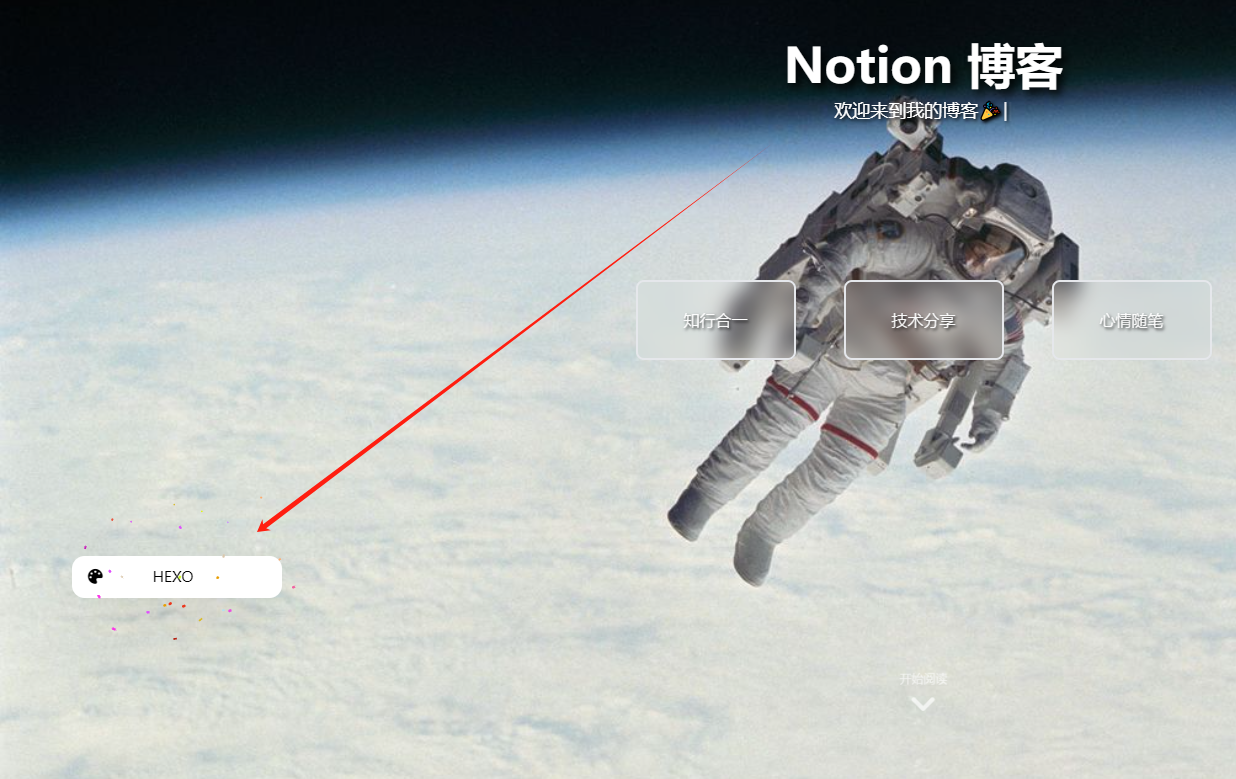
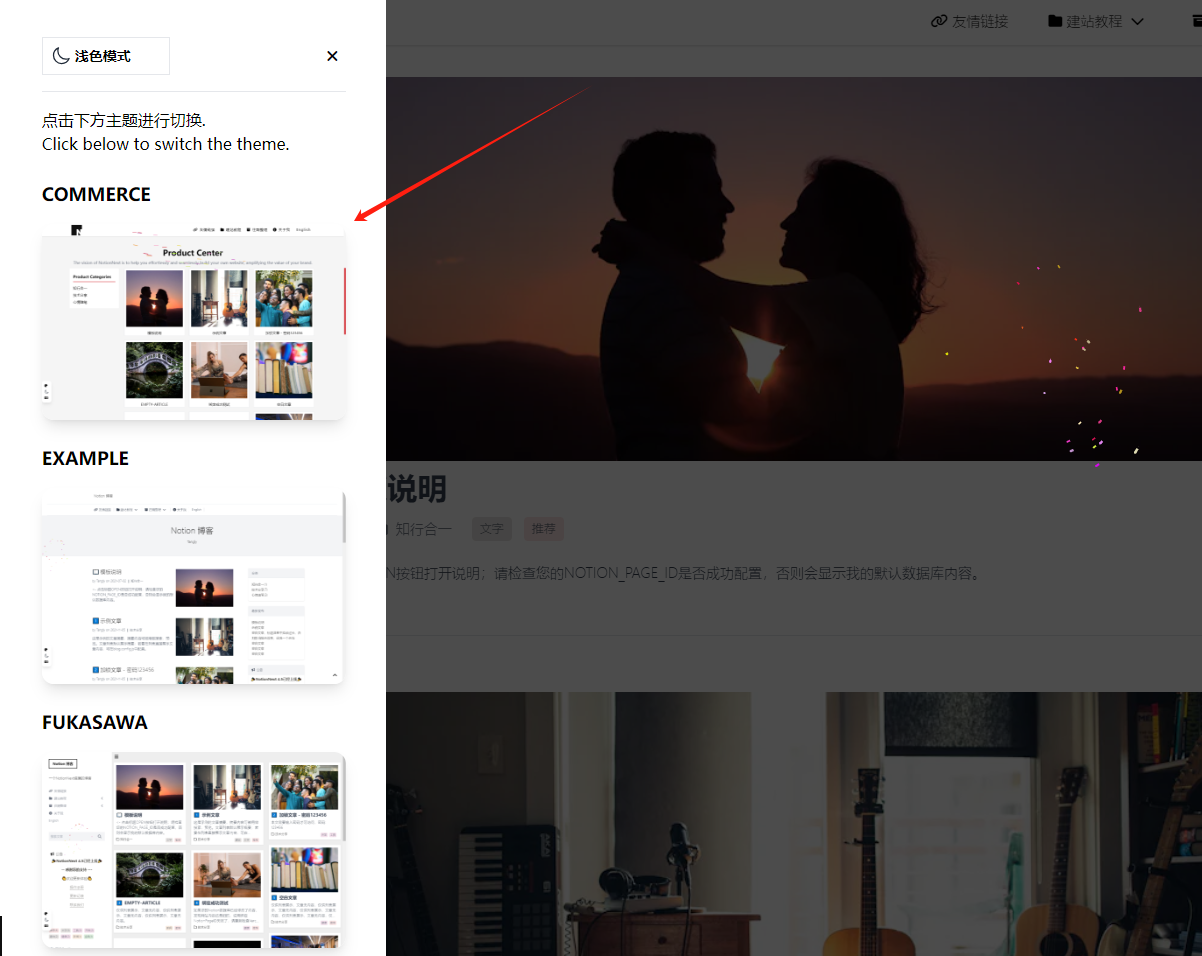
点击 预览站 左下角挂件可在线切换主题。
主题目录构成
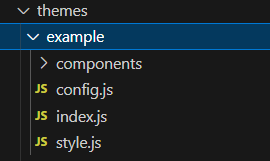
每个主题下都有四个部分组成,以example主题为例,目录下有四个元素:
components 组件文件夹,下面存放着主题用到的所有组件,项目采用react架构,所有的按钮模块都是单独的组件。
config.js 针对当前主题的配置
index.js 存放主题的基础布局和对应的路由关系
style.js 自定义的css样式
如何修改默认主题?
新手常见问题:固定 simple 主题并隐藏切换按钮
如果你只是想固定使用 simple 主题,并且不想让页面显示“切换主题”按钮,不需要改代码。
优先在 Notion Config 表里添加这三项:
THEME=simple
THEME_SWITCH=false
WIDGET_PET_SWITCH_THEME=false
含义如下:
THEME=simple:固定使用 simple 主题。THEME_SWITCH=false:隐藏页面上的主题切换按钮。WIDGET_PET_SWITCH_THEME=false:防止点击宠物挂件时切换主题。
如果你没有使用 Notion Config,而是在 Vercel 后台配置环境变量,则填写:
NEXT_PUBLIC_THEME=simple
NEXT_PUBLIC_THEME_SWITCH=false
NEXT_PUBLIC_WIDGET_PET_SWITCH_THEME=false
改完后重新部署一次。如果重新部署后仍然不是 simple,请先检查 Notion Config 表里是否已经写了其它 THEME,因为 Notion Config 的优先级高于 Vercel 环境变量,也高于 GitHub 代码里的默认值。
可以改变blog.config.js配置中THEME这一项的值;示例如下:
- 方法1:改动github中的源代码:
THEME: process.env.NEXT_PUBLIC_THEME || 'simple', // 与当前主仓库默认值一致;可按需改为 hexo、next 等文件夹名(小写)方法2 , 在vercel后台添加环境变量:
NEXT_PUBLIC_THEME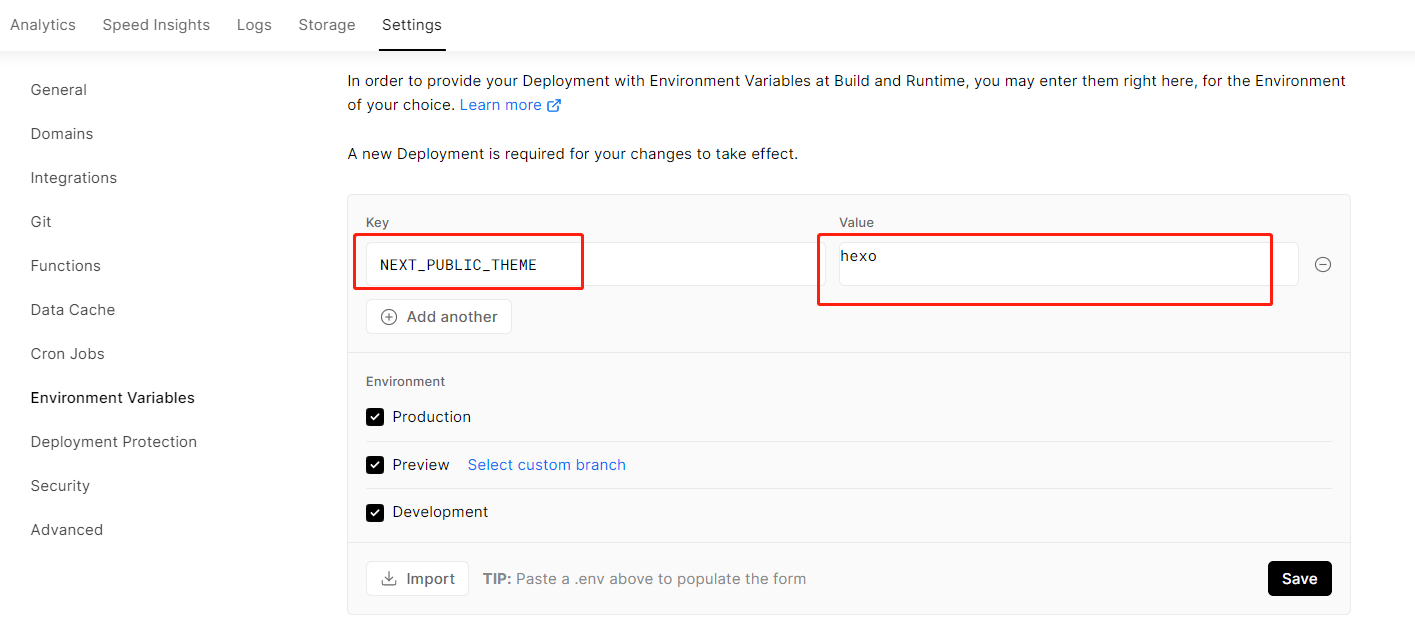
方法3: 使用Notion_config,在您的notion笔记中配置默认主题
在线切换主题
您可以像我的博客站一样,在页面上开启一个实时切换主题的按钮,以供预览;开启方式:在主仓库 [conf/widget.config.js](https://github.com/tangly1024/NotionNext/blob/main/conf/widget.config.js) 中调整(或在部署后台配置环境变量 NEXT_PUBLIC_THEME_SWITCH):
THEME_SWITCH: process.env.NEXT_PUBLIC_THEME_SWITCH || false, // 是否显示切换主题按钮;预览站常开便于体验说明:此项已自 blog.config.js 拆至挂件配置;亦可在 Notion Config 表格中写同名键覆盖,优先级仍为 Notion Config 高于环境变量、高于代码默认值。
开启后效果如下:网页上会始终悬挂一个可以拖拽的面板,用于切换主题。
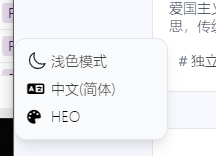
主题控制台与调色板
新版主题切换工具同时提供“主题切换”和“主题控制台”两个入口。主题控制台可以实时调整当前主题的信息配置与配色,确认效果后复制到 notion_config。详细使用方式见 主题控制台与调色板。
如何个性化您的主题
主题的微调
- 可以参考本文档丶关于各个主题可支持的配置进行修改:
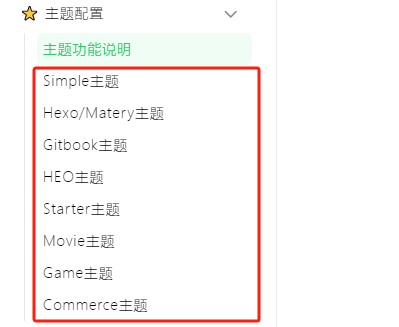
- 另外您可以参考开发指引中的教程来自定义您的主题。 NotionNext开发先导 | NotionNext帮助手册
小白入门如何开发notionnext,下载NotionNext、启动NotionNext、提交合并到NotionNext等。 NotionNext用配置调整样式 | NotionNext帮助手册
不会react、不会 nextjs、不会webpack、不会TailWindCSS如何调整样式
创建您的主题
您可以复制一个现有的主题,并在此基础进行二次开发。更多关于创建主题与开发的功能,请阅读开发教程:
NotionNext自建主题 | NotionNext帮助手册
简单几步骤即可创建属于自己的主题
也欢迎您将自己开发设计的主题,通过PR的方式提交到NotionNext中央仓库中,提供给更多站友们使用。
最后
接下来在这个主题配置栏目下我将逐一介绍各个主题的配置,但在看主题个性配置前,请确保您已经完整阅读站点的基础配置部分:‣ 。