
EdgeOne部署NotionNext
迁移自:EdgeOne部署NotionNext 发布日期:2024-11-13 最后编辑:2026-5-2 原栏目:🚀 安装部署 标签:部署方案
注意
腾讯云推出的EdgeOne支持部署Nextjs等主流前端框架项目,目前只支持静态导出,不支持动态站点,感兴趣的话可以体验一下。
什么是EdgeOne?
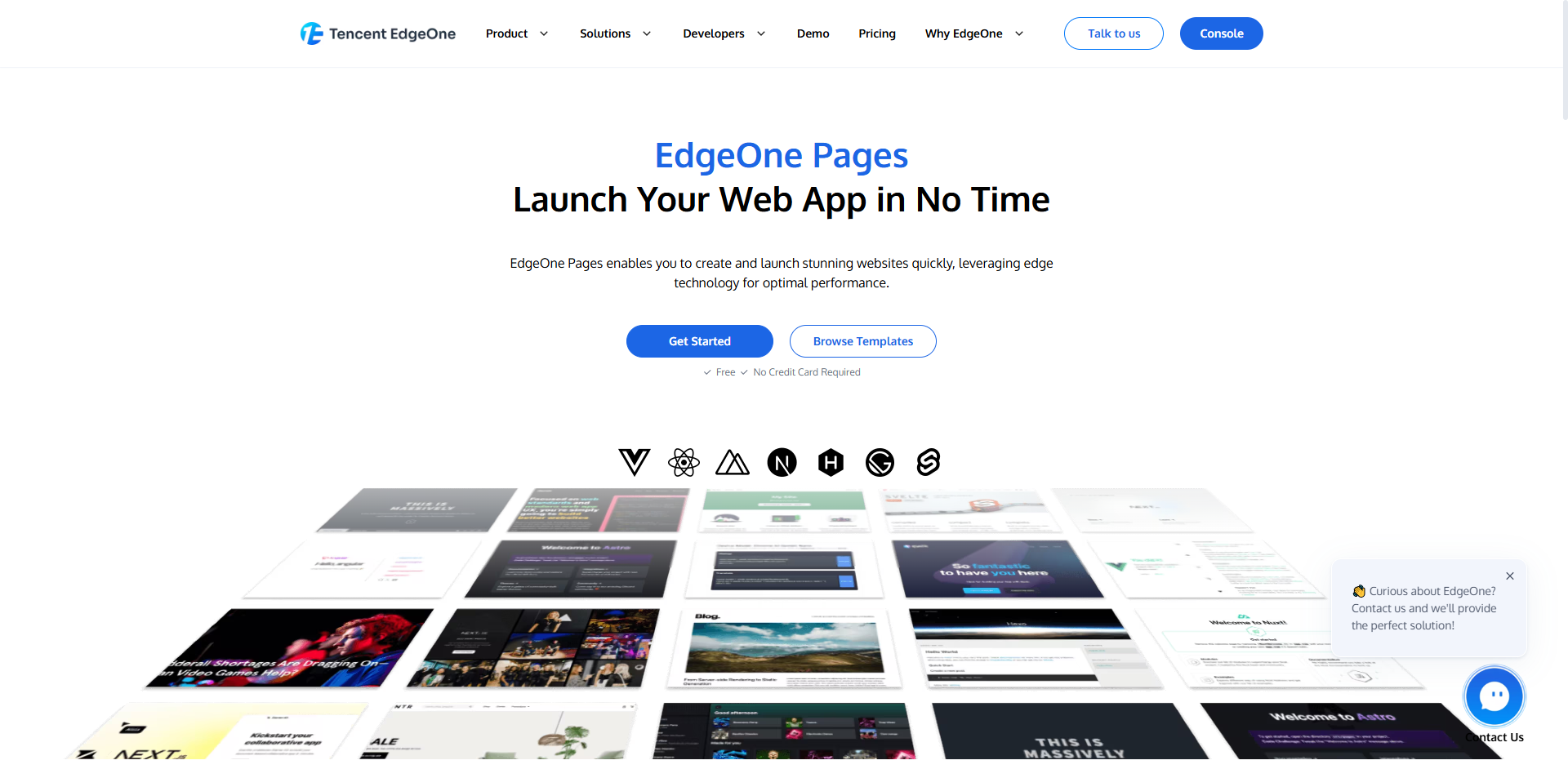
边缘安全加速平台EO(Tencent Cloud EdgeOne,下文简称为EdgeOne)基于腾讯边缘计算节点提供加速 和安全的解决方案,为电商与零售、金融服务、内容资讯与游戏等行业保驾护航,提升用户体验。 支持全网域名解析,实现统一管理,域名解析记录可添加。 添加域名后,DNS 解析自动导入该域名下的所有主机记录。
参考文章:
腾讯推出免费部署网站服务,可搭建个人博客:EdgeOne Pages
注册开通
使用「EdgeOne Pages」你需要准备 Google 和 Github 的账号,然后访问 EdgeOne 网站进行注册账号。
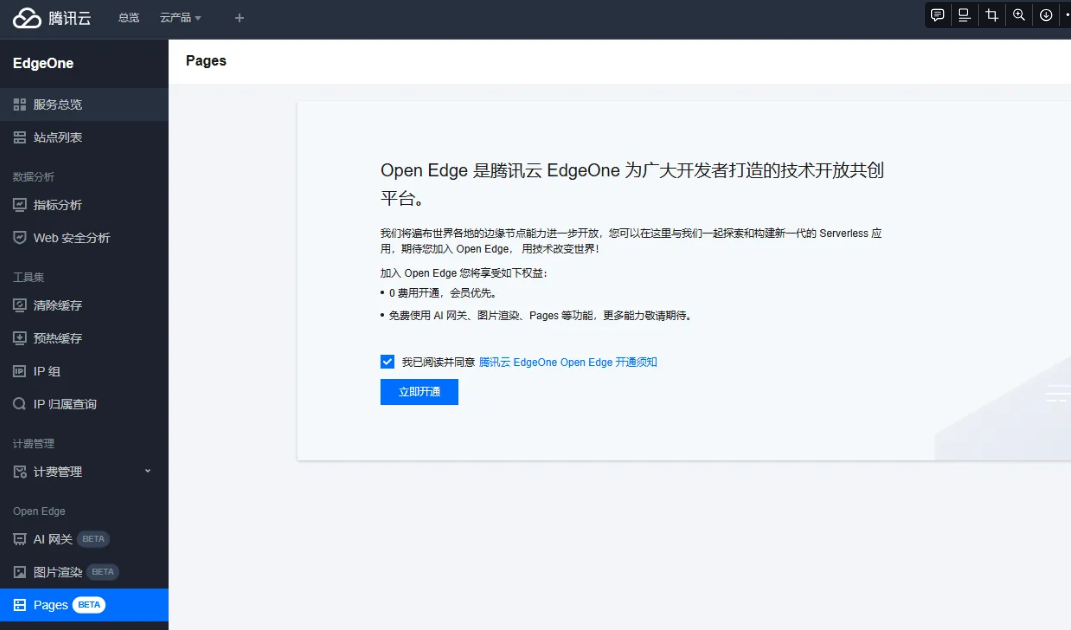
点击注册:https://edgeone.ai/register 。注册完成后跳转到腾讯云后台,点击“立即开通”从而开启OpenEdge功能。
关联Github导入项目
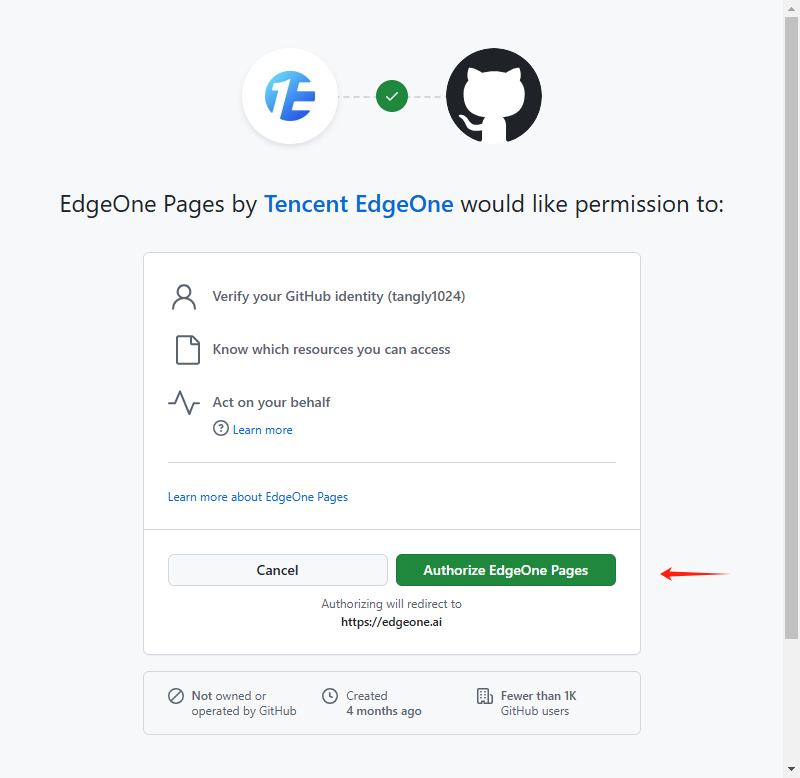
开通Pages后,页面提示板顶绑定 GitHub

按照步骤进行授权
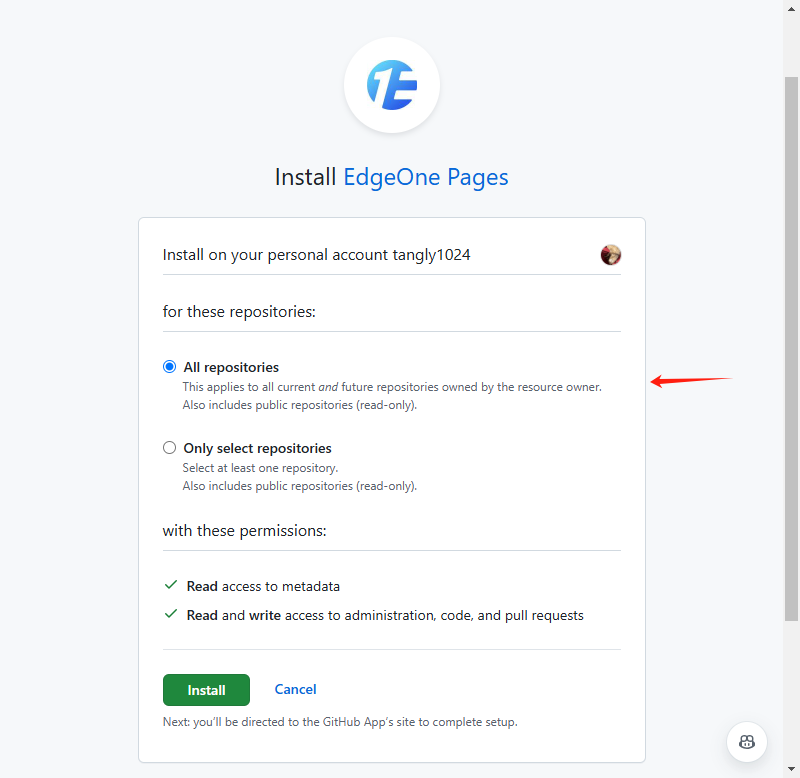
选择允许访问的代码项目,这里我选择允许访问所有仓库。(您也可以指定只访问个别仓库)
导入项目
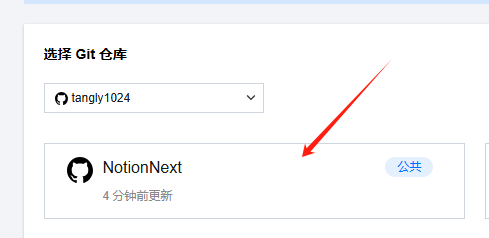
选择NotionNext项目
配置编译选项
系统会自动检测项目的框架,并且预填写构建命令。
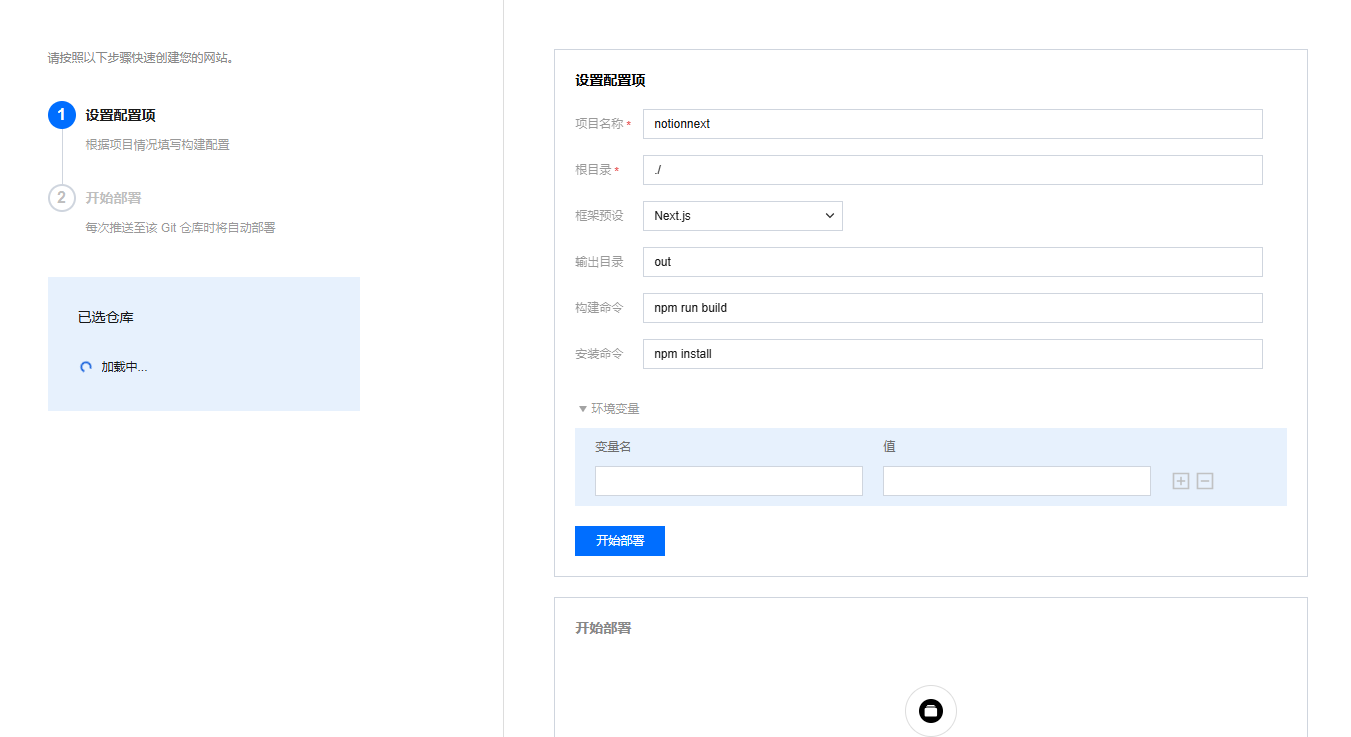
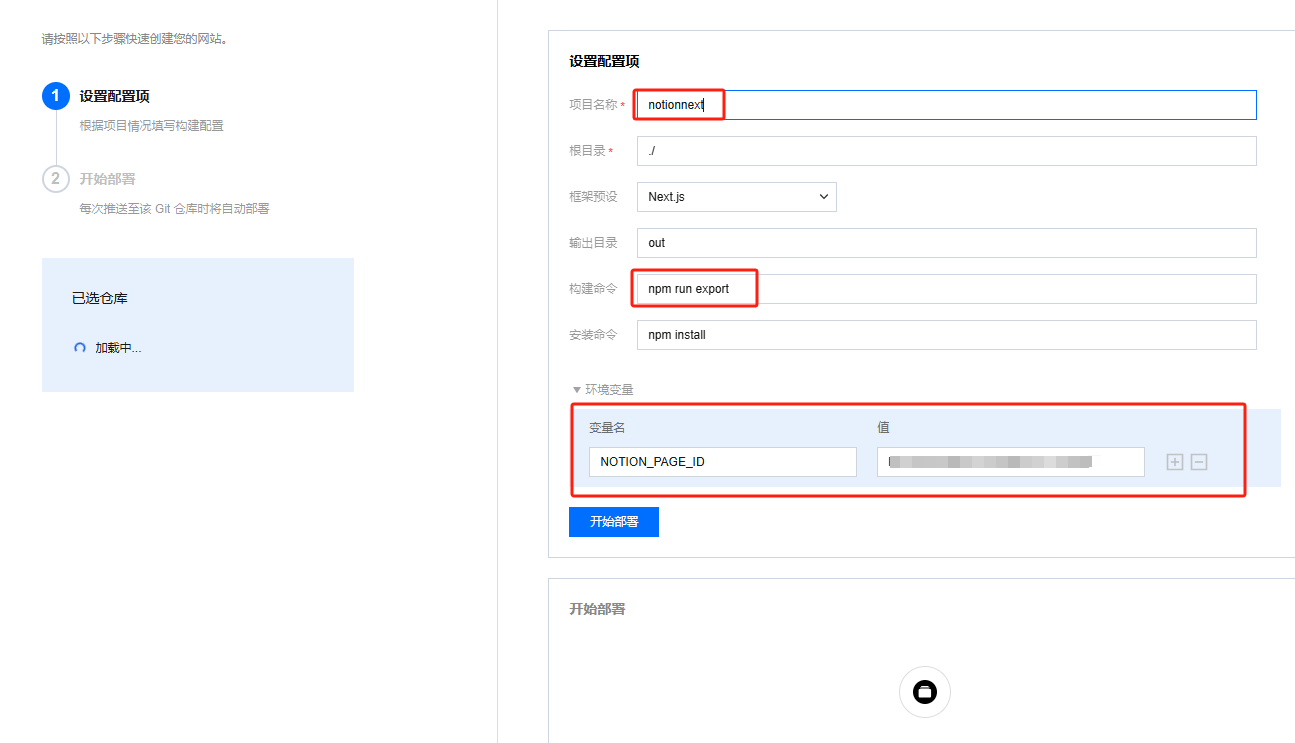
这里我们要注意三处地方改动:
构建命令请使用静态导出:
**yarn export**(不要再用**yarn build**作为最终构建命令)。若托管面板模板仍显示npm run build/npm run export,请按仓库习惯改为 Yarn。前者是动态站点,后者是静态。项目名称要修改一下,名称长度必须为5到63个字符,只能包含小写字母、数字和连字符。环境变量中添加您的
NOTION_PAGE_ID
修改后配置如下图:
确认配置后就可以点击“开始部署”按钮,进行部署了:
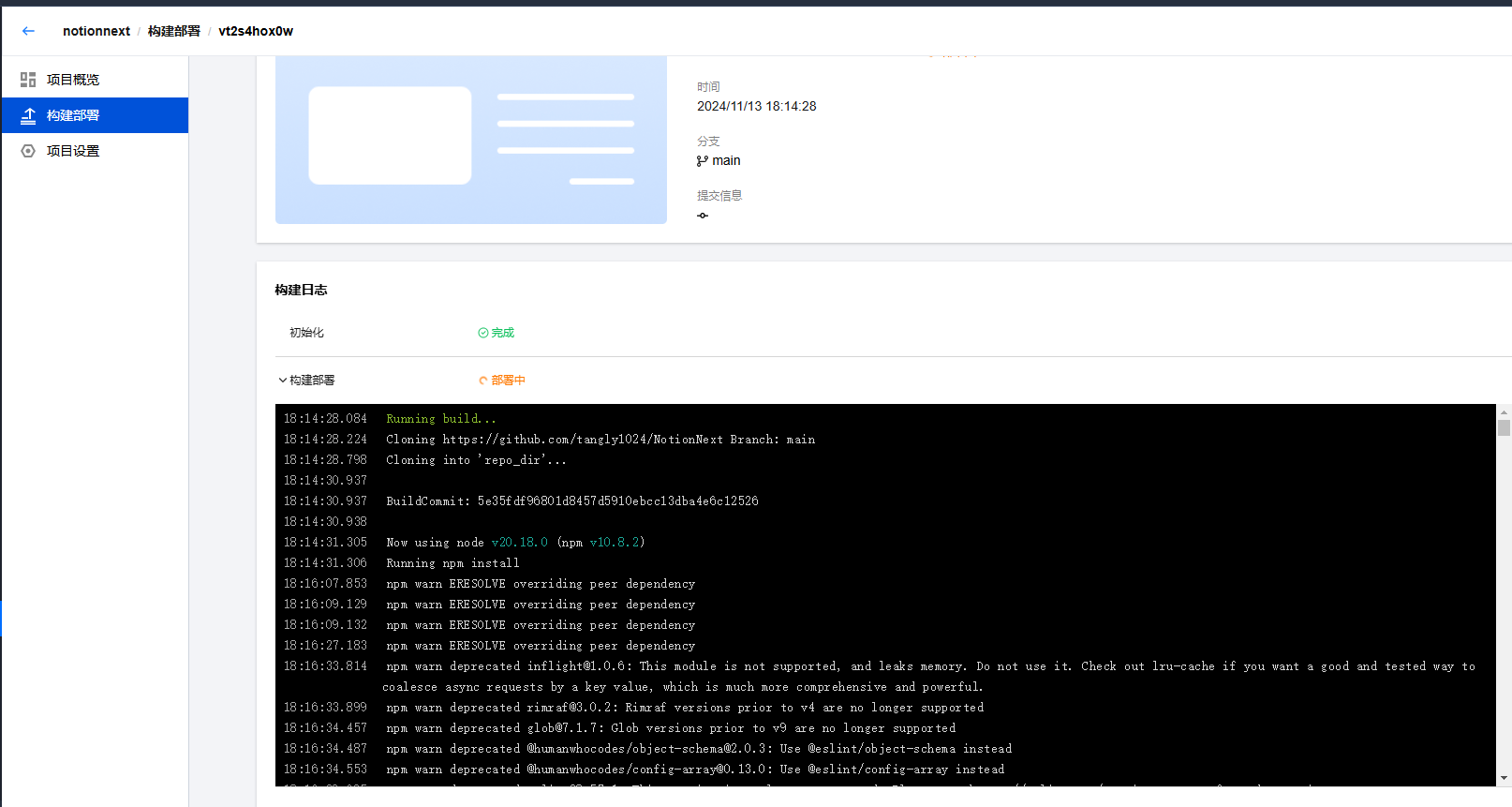
等待部署
过程需要几分钟不等。
部署完成
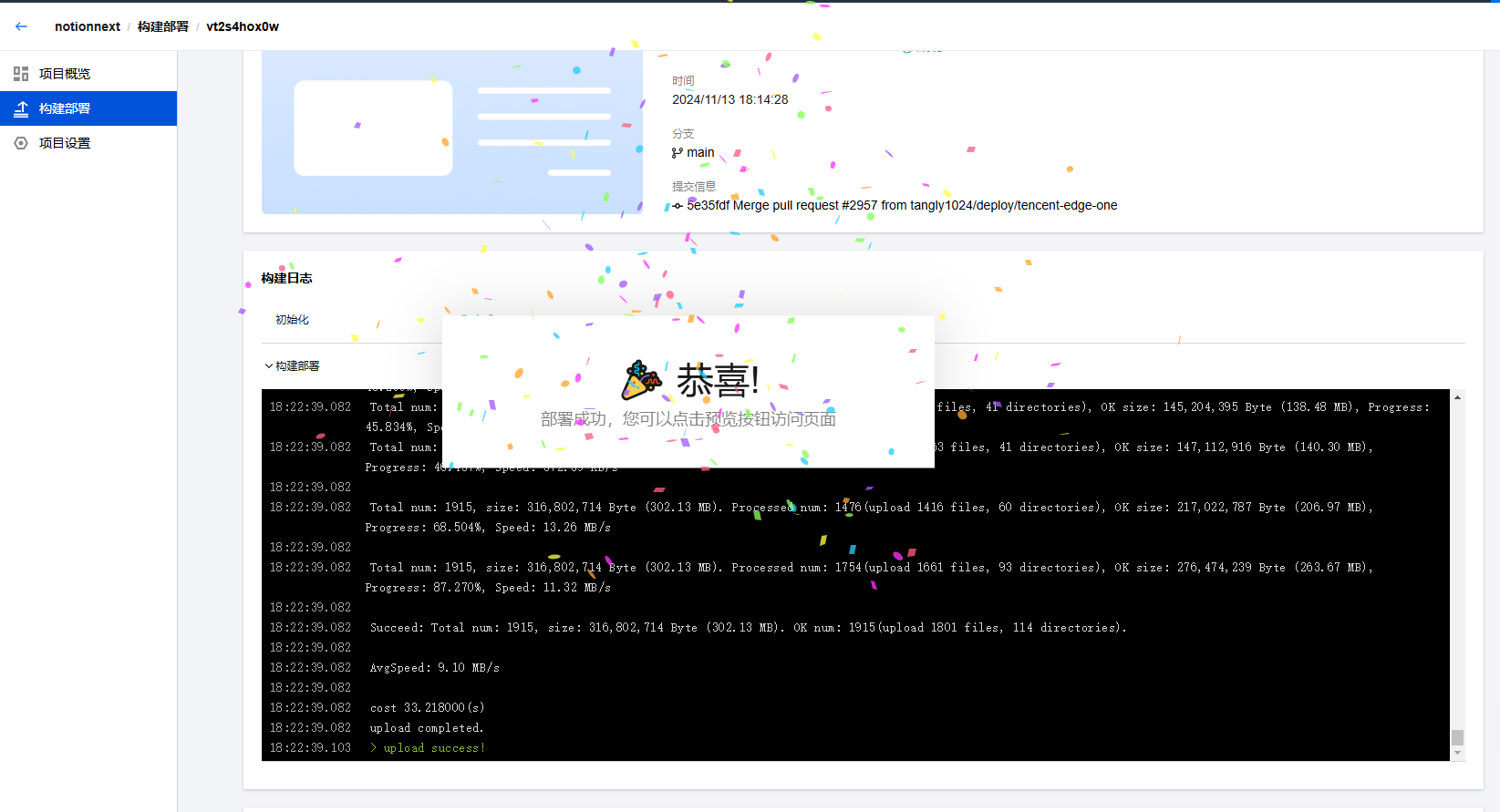
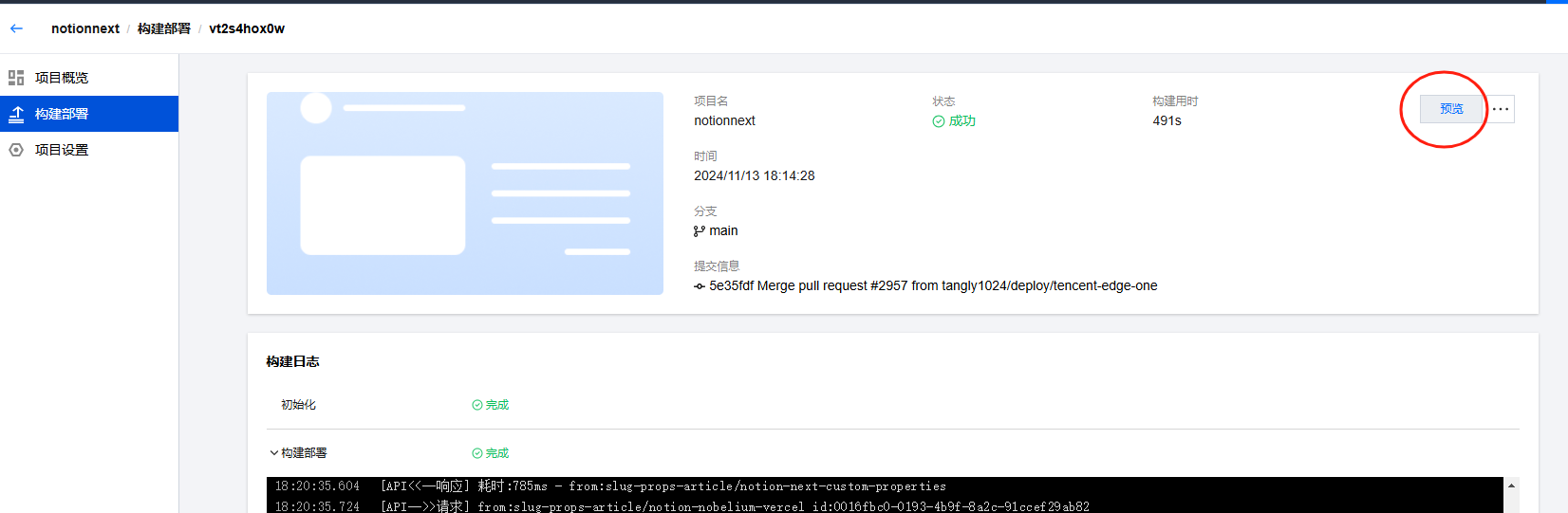
点击右上角的预览按钮,获取临时访问链接:
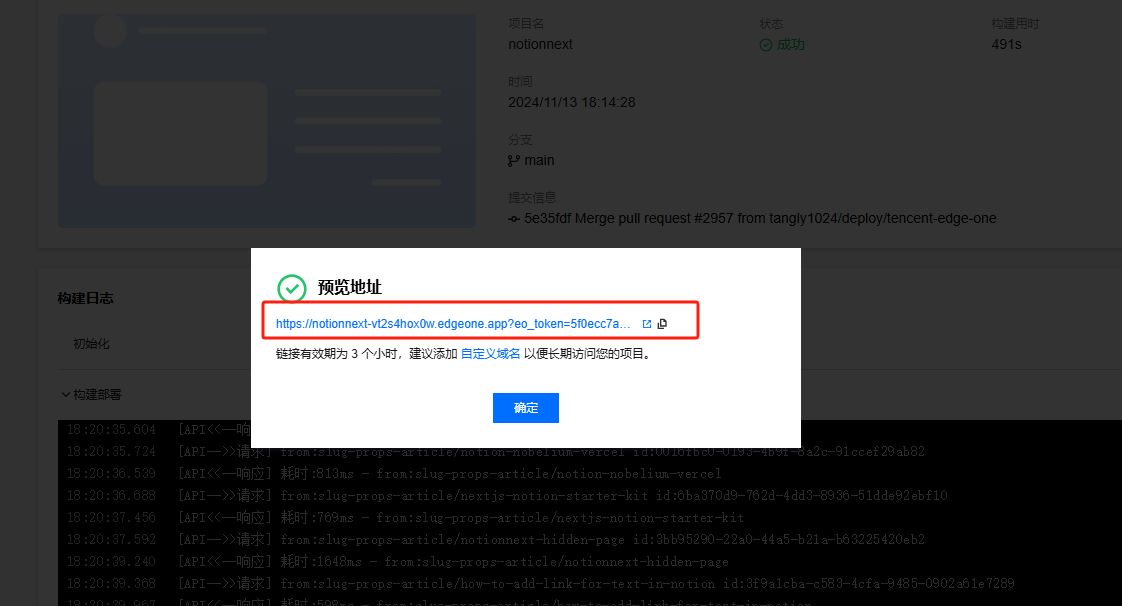
点击访问;
修改配置与重新部署
您可以随时返回到项目设置中,添加或修改环境变量,例如修改主题.
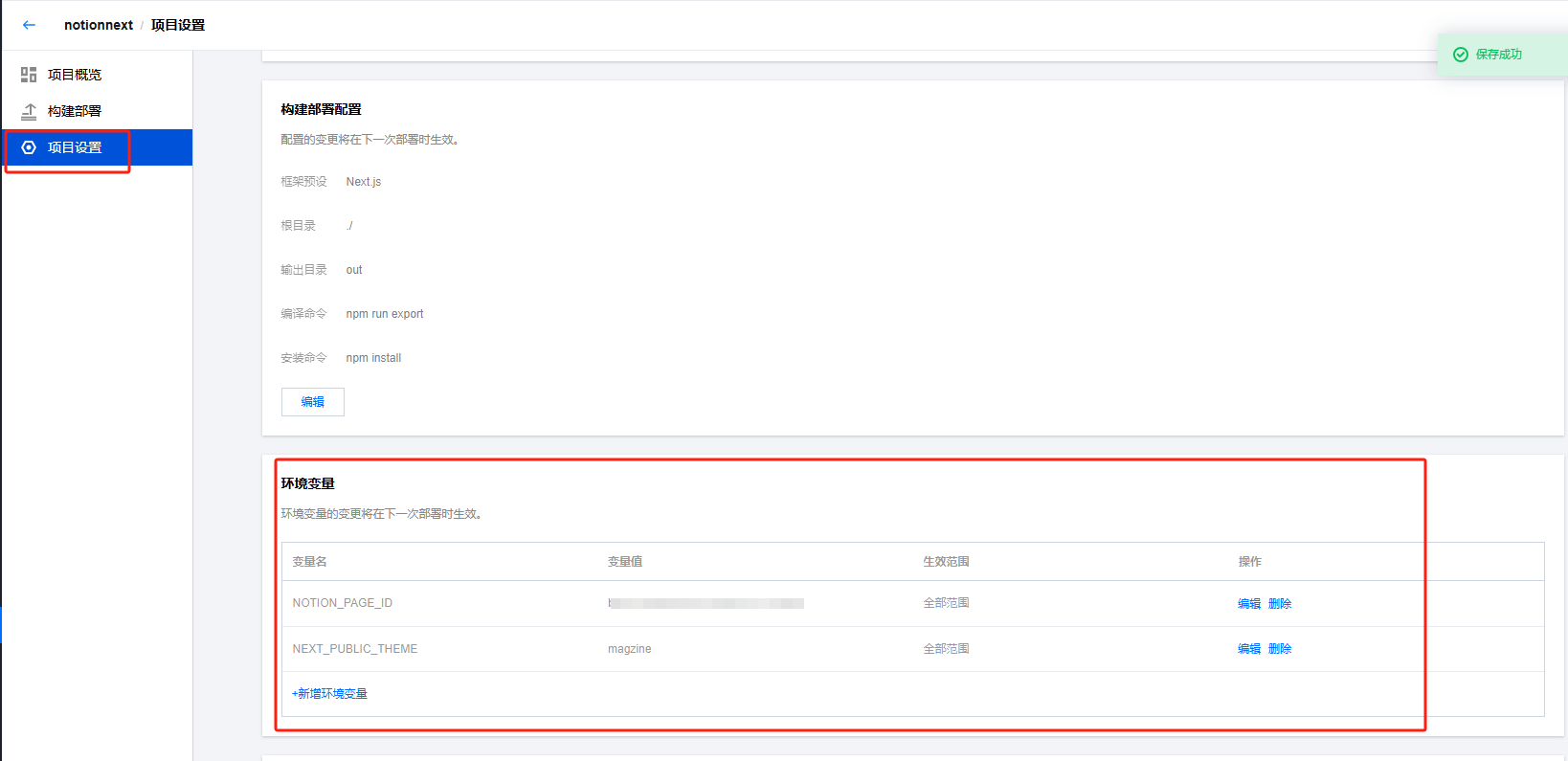
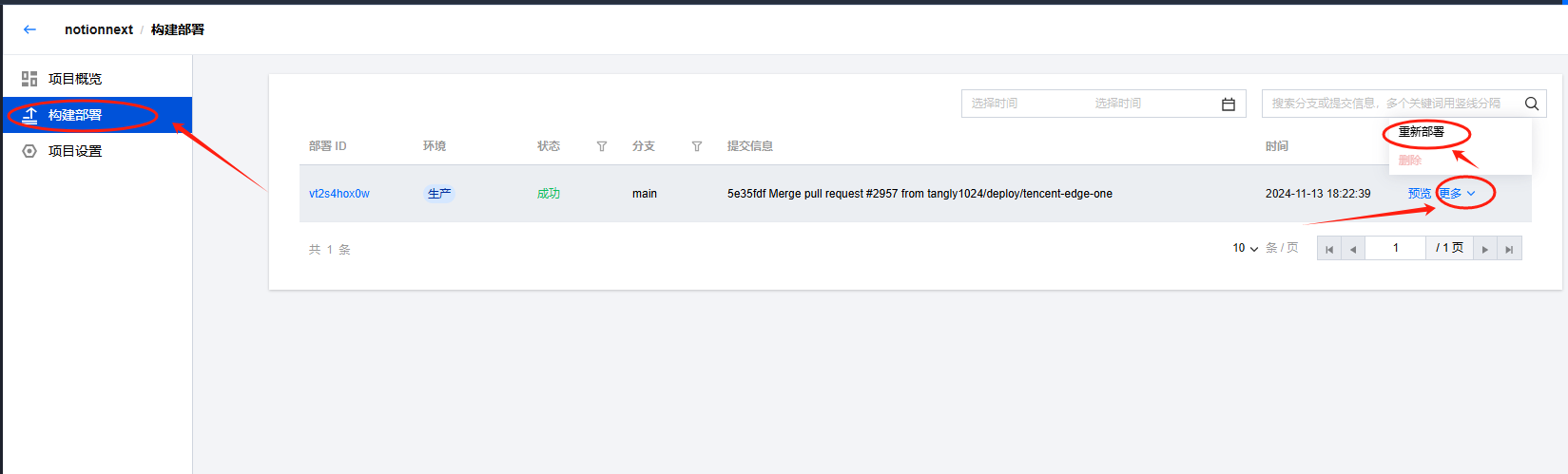
然后在构建部署栏目中,点击更多,并重新部署项目
绑定自定义域名
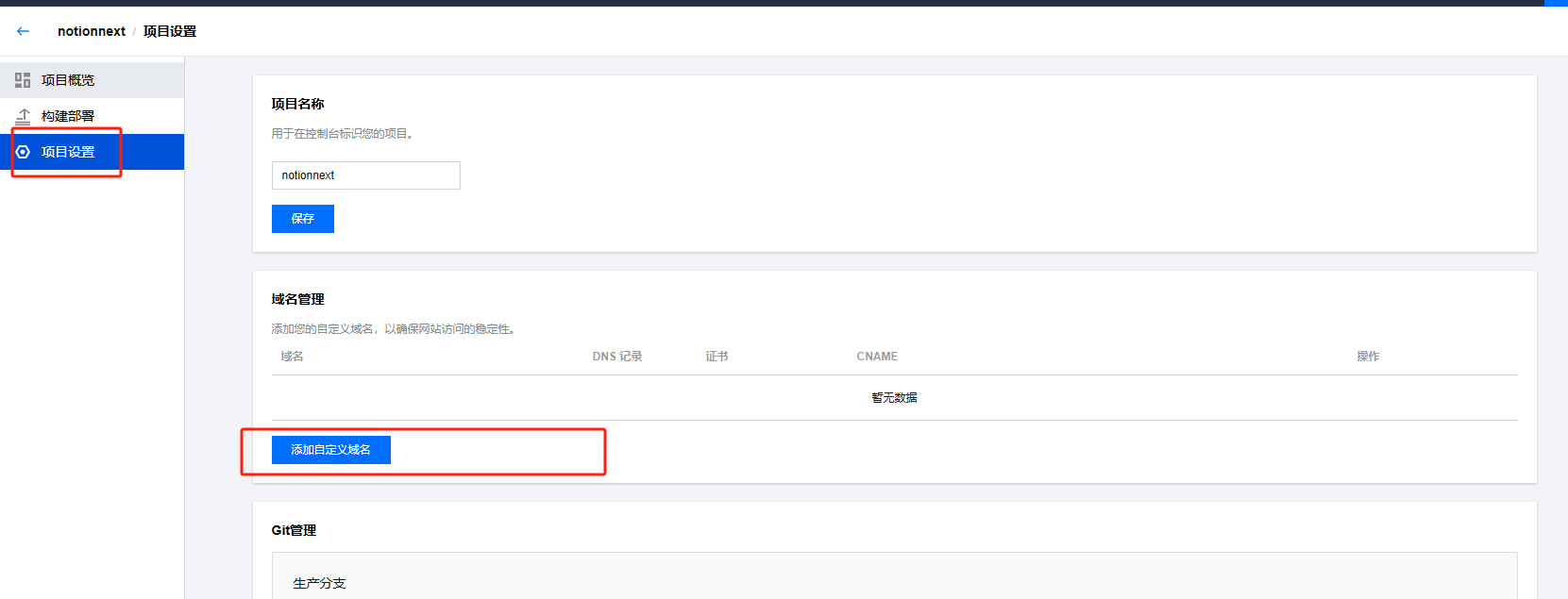
项目设置中,点击添加自定义域名
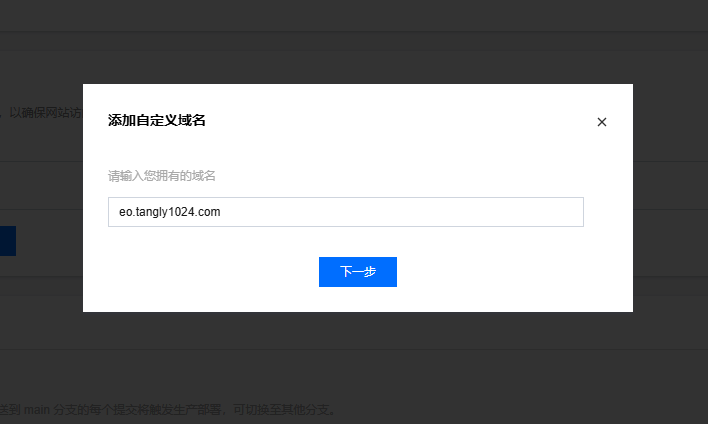
输入您需要绑定的域名
按照要求在您的域名服务商后台添加一条CNAME解析即可
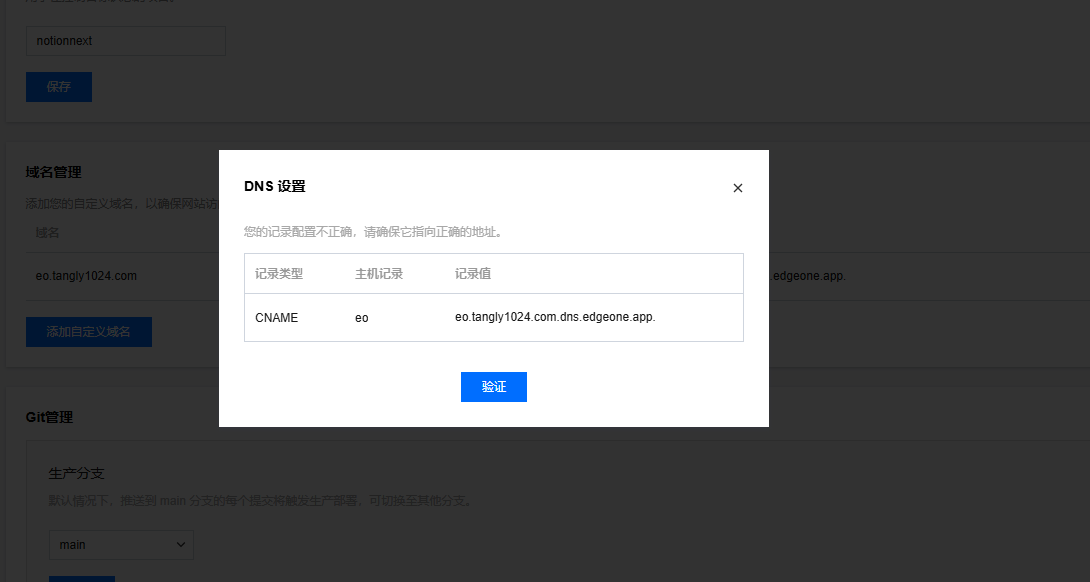
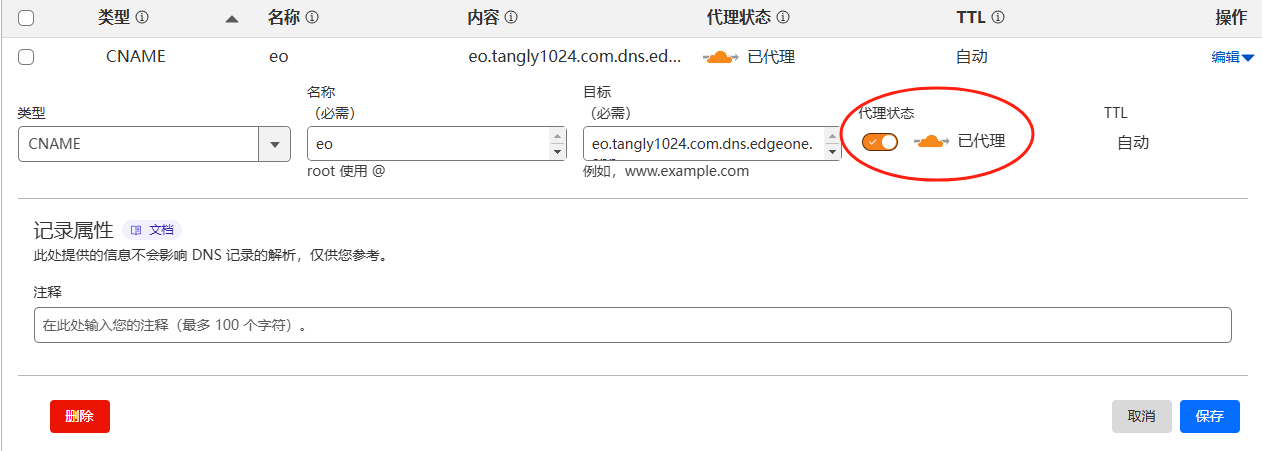
例如系统分配给我的CNAME是 eo → eo.tangly1024.com.dns.edgeone.app. 。
我的域名托管在CloudFlare,因此我用CloudFlare来示例如何配置CNAME。
点击DNS管理,添加记录,类型是CNAME,名称是eo,目标是我的eo.tangly1024.com.dns.edgeone.app. (注意这里填写你的,每个人不一样),然后将代理状态的橙色云暂时关闭。最后点击保存。
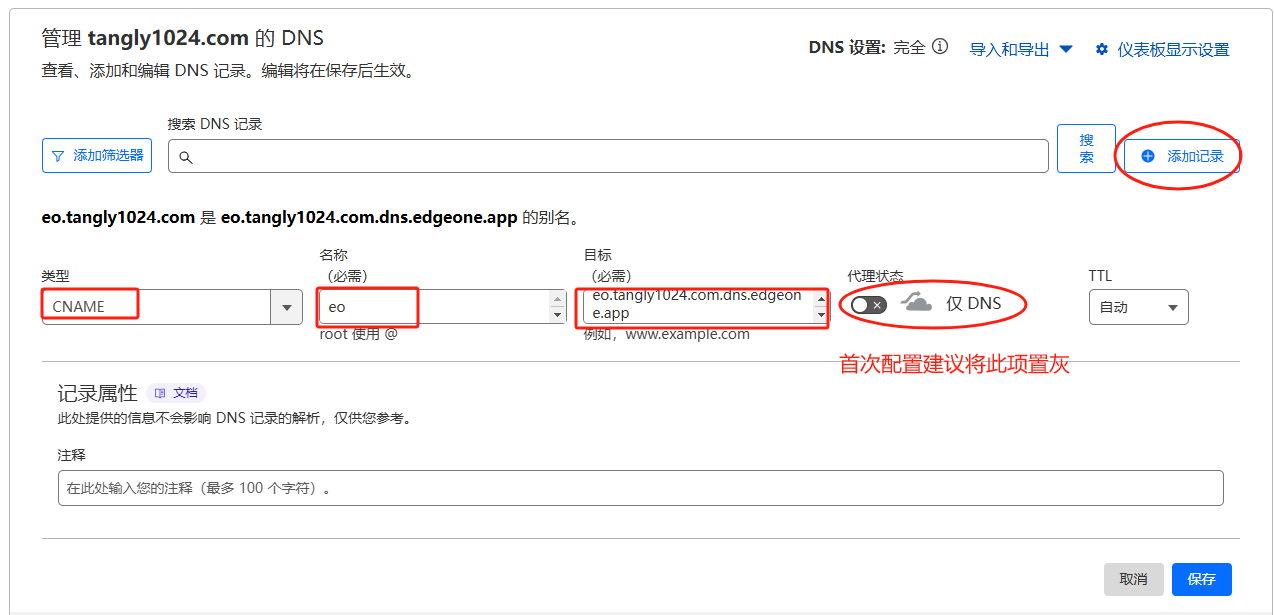
然后点击验证:
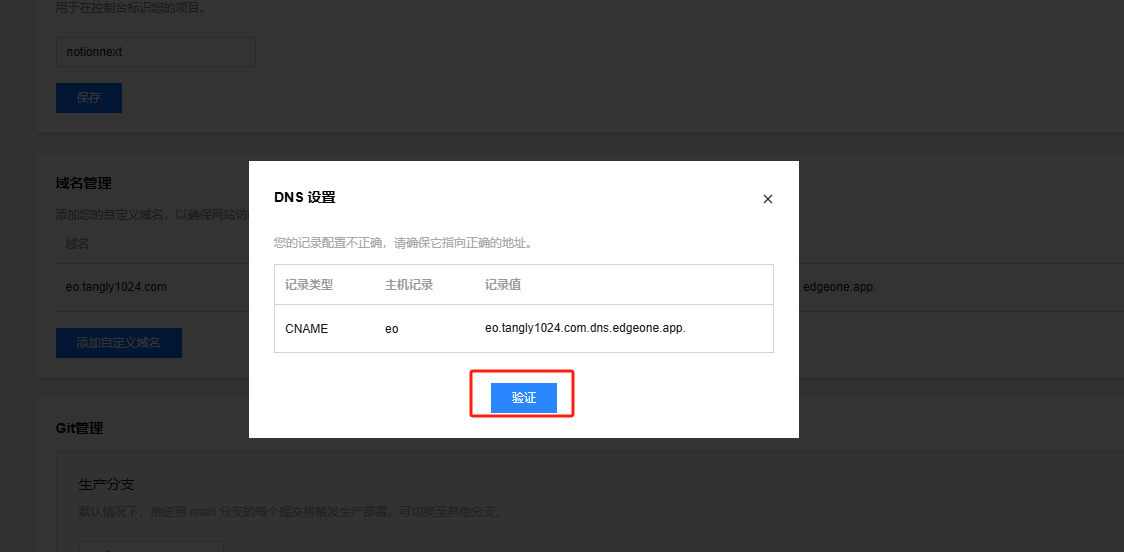
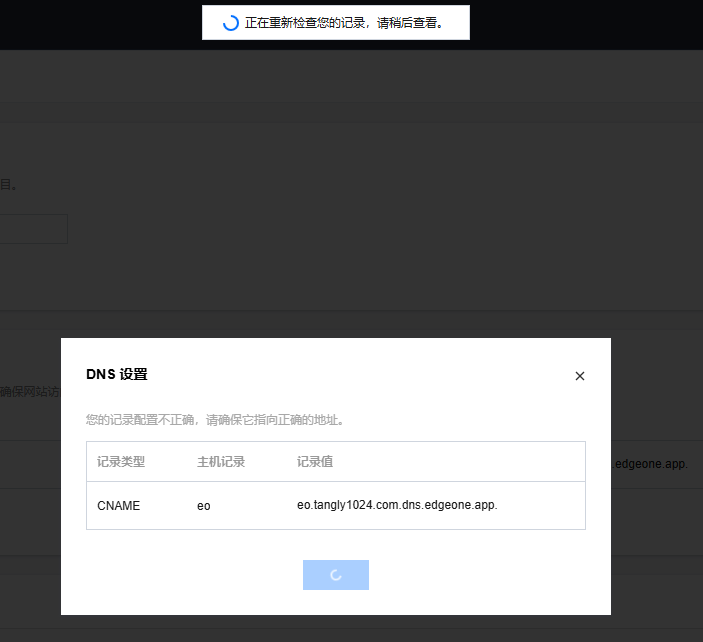
系统会检查您的DNS解析状态
验证成功:
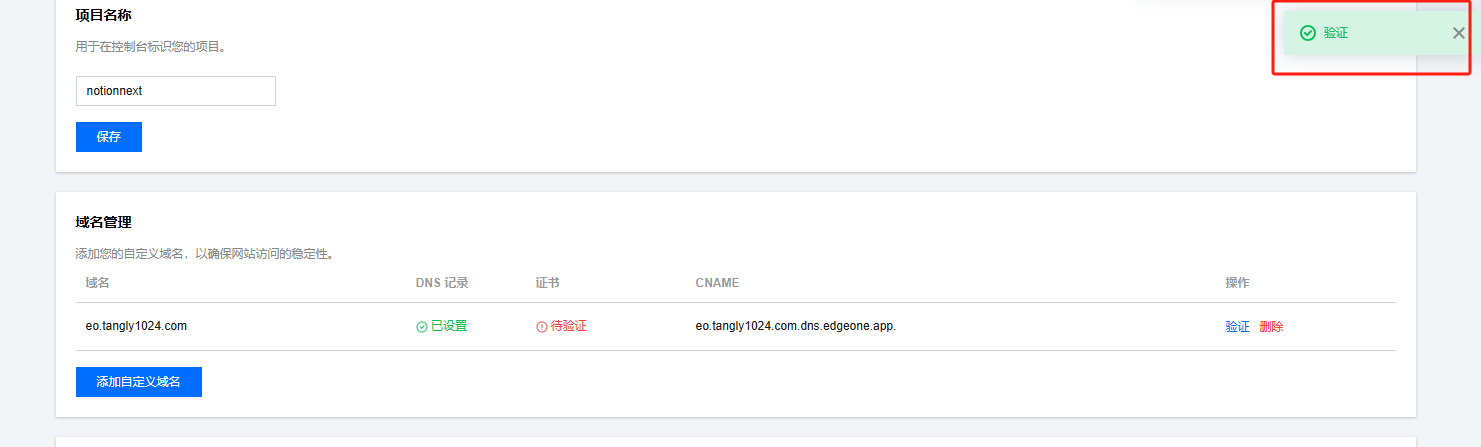
然后系统会自动验证证书大概2分钟左右能完成。

这里其实可以不用等它,只要DNS记录验证成功,就可以直接访问站点了
访问站点
取势、明道、优术
EdgeOne在使用的过程中还有一些小BUG,例如部署后配置没有生效,毕竟是比较初版的功能,后面更新应该会好。
最后,当站点都启动完成后,可以回到CloudFlare后台,开启橙色的代理状态,从而激活CloudFlare的缓存、全球CDN加速等功能。
原文链接
https://docs.tangly1024.com/article/deploy-notion-next-with-edge-one