
Notion文字添加超链接
迁移自:Notion文字添加超链接 发布日期:2022-6-16 最后编辑:2024-9-4 原栏目:✒ Notion教程 标签:Notion、超链接 摘要:Notion可以方便地给文字添加超链接
Notion支持在文本上添加链接,从而实现点击文字跳转到任意指定页面
提示
示例效果: 点击跳转到我的另一篇文章 → 《‣》
本篇将介绍如何使用内链和外链,在SEO中内链和外链都是很重要的指标。
Notion内链
提示
在 v4.5.2 之前的版本中,添加博客文章的内链,需要在网页中打开你的博客并复制完整url,再粘贴到你的notion中。
例如:浏览器中复制 https://blog.tangly1024.com/article/the-ai-era ,然后将URL粘贴在Notion的文字上,从而实现文字点击跳转 →《文字链接》 。
在4.5.2之后支持自动将Notion内部的Page链接转换成文章链接.
使用前提
对应的Notion-Link 也在同一个数据库中。
类型是Post,不能是Page。
不能是当前文章自身链接
使用方法一 (复制粘贴)
打开被引用的Notion页面,按下
ctrl+L复制页面链接(页面会提示Copied link表示复制成功)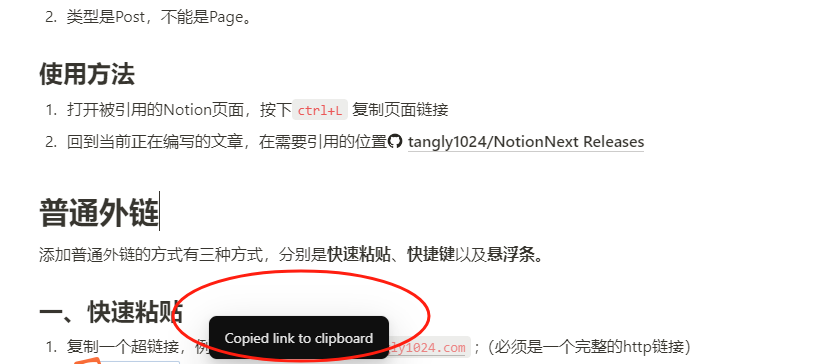
回到当前正在编写的文章,在需要引用的位置按
ctrl+v,然后选择Mention page即可。 链接成功后,会变成如下效果:
使用方法二 (@引用)
在需要引入的地方输入一个英文 @ 符号,此时Notion会弹出一个历史页面搜索框
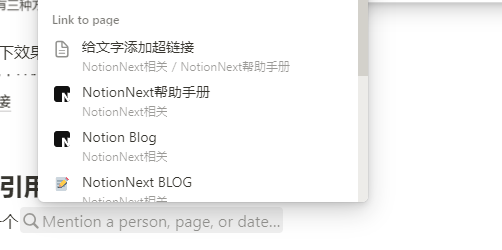
此时直接输入要引用的页面的部分标题,例如输入文字添加超链接 ,则会根据标题搜索到相关的链接:
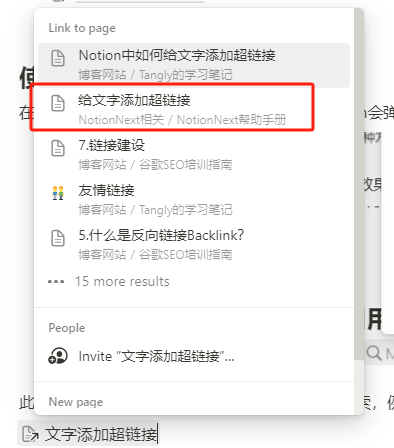
使用鼠标点击你要引用的文章、或者用键盘上下键+回车键输入即可完成输入。
普通外链
添加普通外链的方式有三种方式,分别是快速粘贴、快捷键以及悬浮条。
一、快速粘贴
复制一个超链接,例如网页地址
/user-guide/intro;(必须是一个完整的http链接)
回到Notion,用鼠标选中要添加链接的词或句。如下图:
 例如: 点击这段文字跳转到我的主页。
粘贴链接:按下
ctrl+v将你刚才复制的链接直接粘贴到文字上即可。 粘贴后可以看到:文字的字体变灰,且多了一个下划线,当鼠标停在文字上会变成手的图标。说明链接就添加完成了~!如下图:
二、快捷键 ctrl+k
提示
经评论区的D_super大佬提醒,可用快捷键添加链接。
选中要添加链接的文字,按下键盘的ctrl+k(mac系统是cmd+k),即可弹出链接编辑框,如下图:
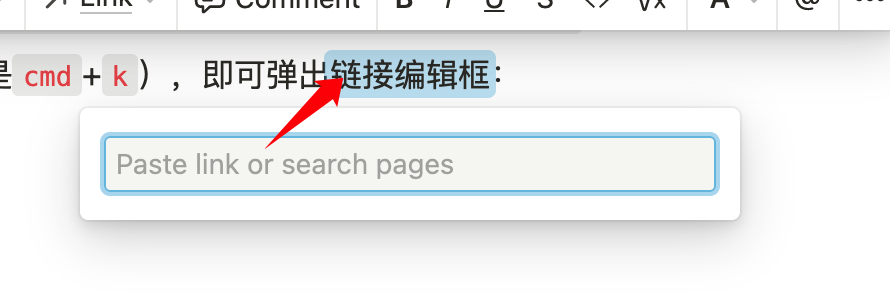
在弹出的编辑框中,粘贴链接,或者直接输入超链接即可。
三、悬浮条中操作
除了快速粘贴链接的做法,还可以使用Notion的悬浮条功能。
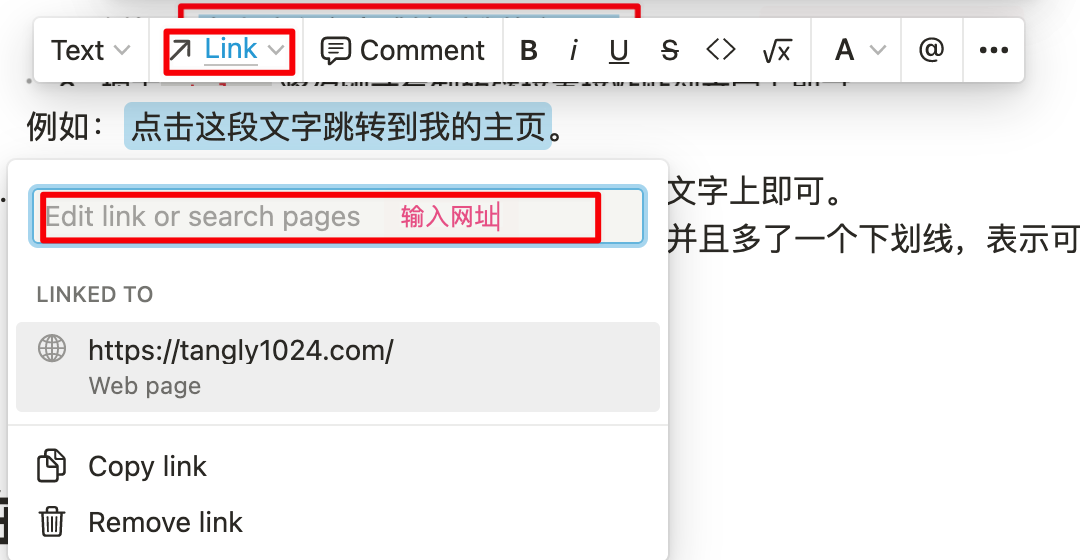
当我们选中文字时,文字顶部会弹出一个悬浮条,在弹出的悬浮框中点击**Link**选项即可进行链接的添加与编辑

在link下的输入框中,输入要跳转的网址,并按下回车键(Enter键)确认。淡然你也可以点击Remove link 移除你不想要的链接。
原文链接
https://docs.tangly1024.com/article/how-to-add-link-for-text-in-notion