Notion模板的使用
迁移自:Notion模板的使用 发布日期:2024-3-19 最后编辑:2024-9-4 原栏目:✒ Notion教程 标签:Notion、模板 摘要:如何使用Notion模板提高效率
Template(模板)是Notion的特色功能之一。
它可以允许您预先设计一个框架,每次新建内容的时候按照模板预先填写好格式,可以大大提高您的效率。
日记模板
我最常用的数据库是我的日历,它按照日期记录了我每天的工作日程。
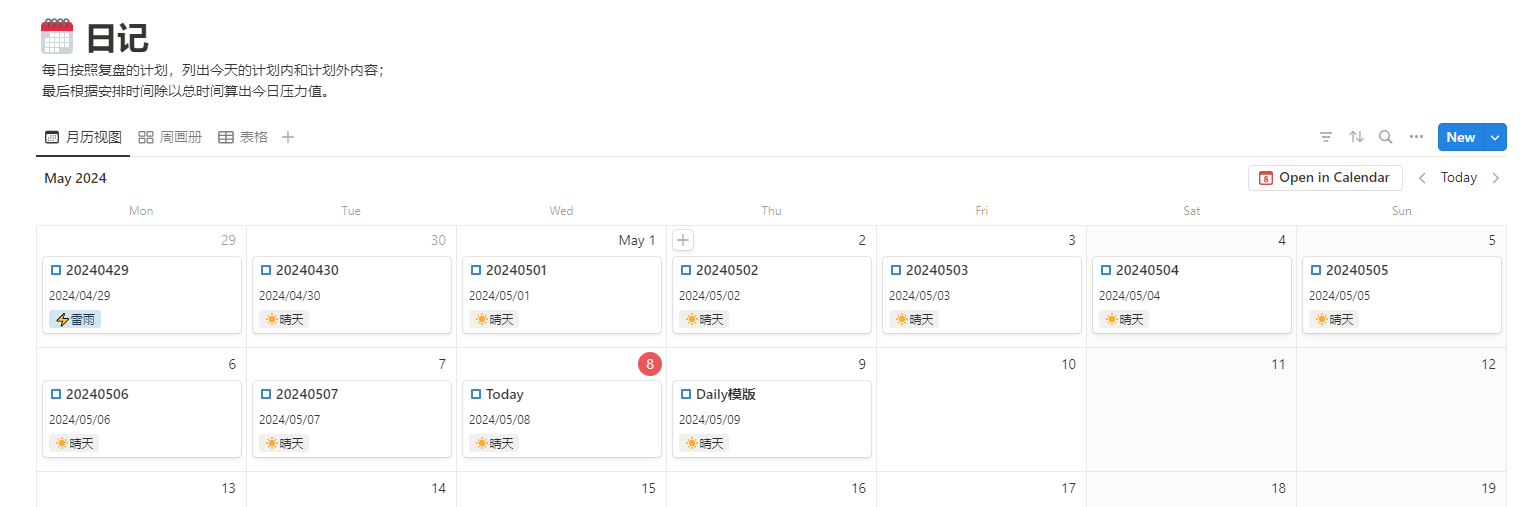
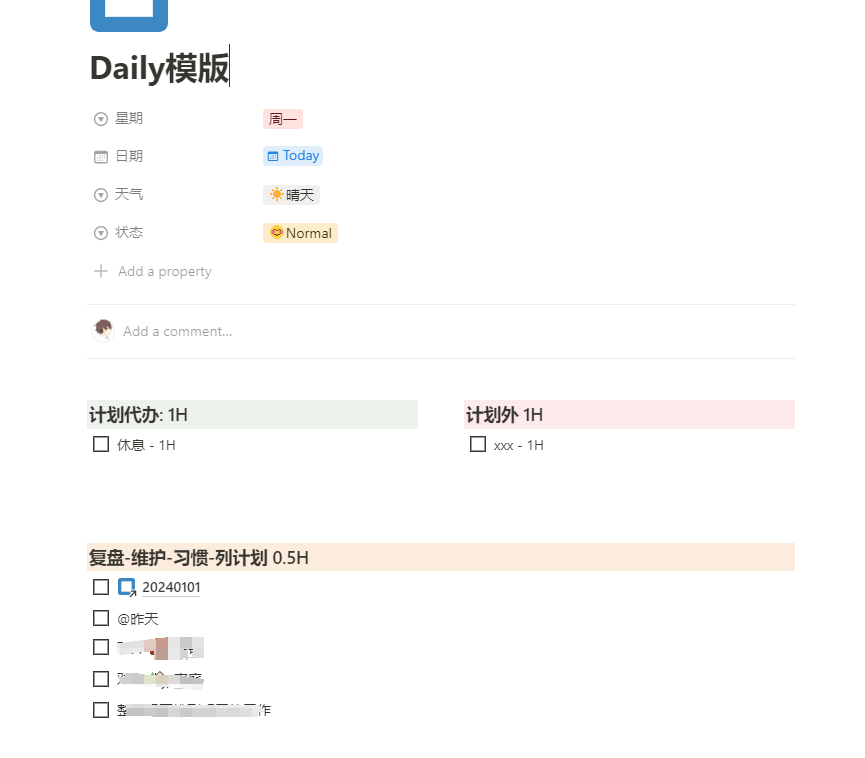
日历数据库中,我创建了一个日程模板,设置成功后,Notion会每天自动创建一个日期为当天的页面,并且预先为我填充好要填写的部分内容,包括当天计划,突发事件、复盘的内容,以及每一件事情的耗时。
文章数据模板
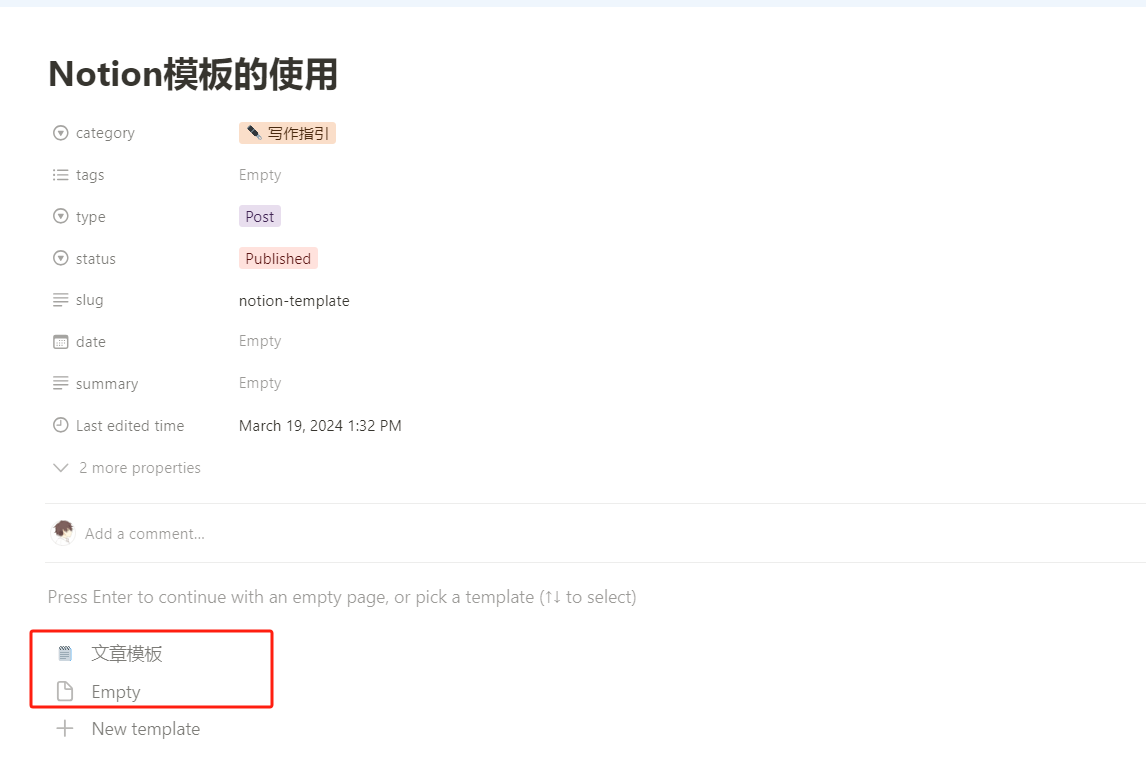
NotionNext的文章数据库中,有两个模板:一个是我创建的有固定结构”主旨内容“”文章归纳“的模板,另一个是Notion自带的空白的Empty模板。
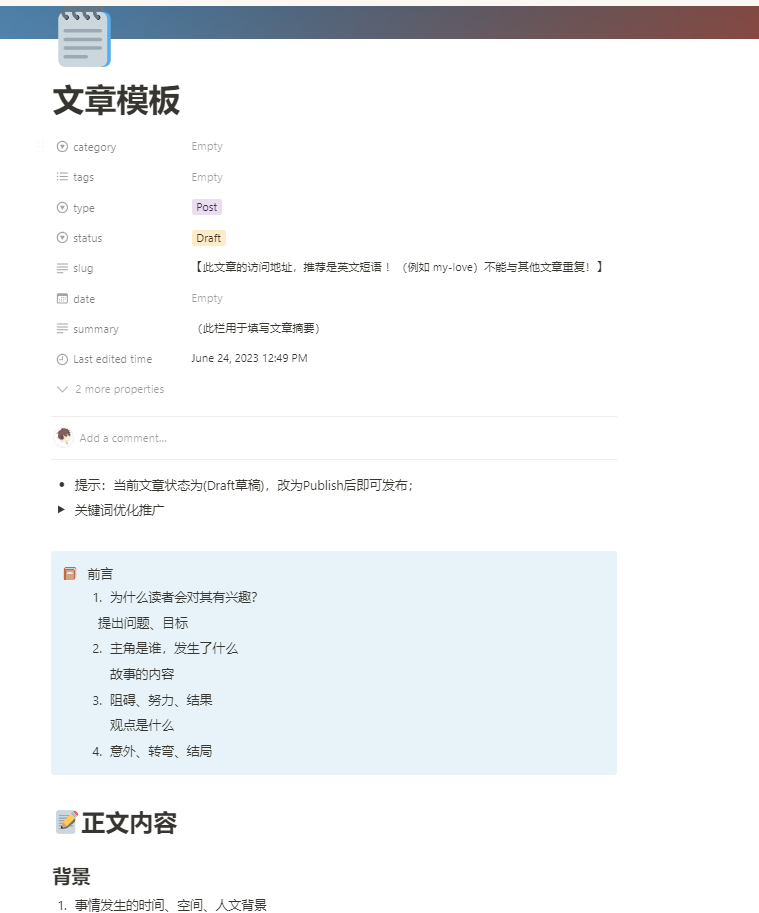
关闭或修改模板?
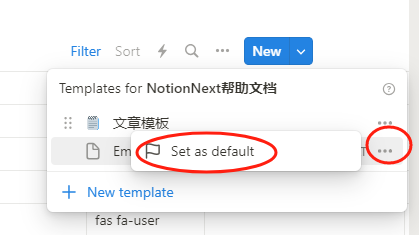
在NotionBlog的数据库模板中,右上角new的右边有一个小箭头,点击即可查看当前的所有模板,我默认设置了一个Article Template模板,(右侧有一个DEFAULT标记的是当前默认模板)

您可以编辑修改这个ArticleTemplate的内容,或者将另一个Empty模板设置为默认。设置默认模板只需点击对应模板右侧的三个点,并选择Set as default 即可。
视图
视图,简单理解为,您可以自行决定要用什么样的维度与格式来筛选、分类、查看和管理您的数据。
创建多个视图
Notion数据库支持多视图功能,除了默认的这个table数据视图,您还可以自己创建视图,您可以选择用图册或列表的形式展示数据。
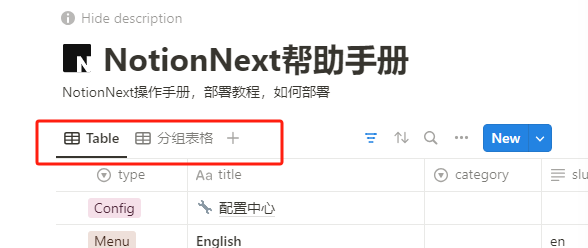
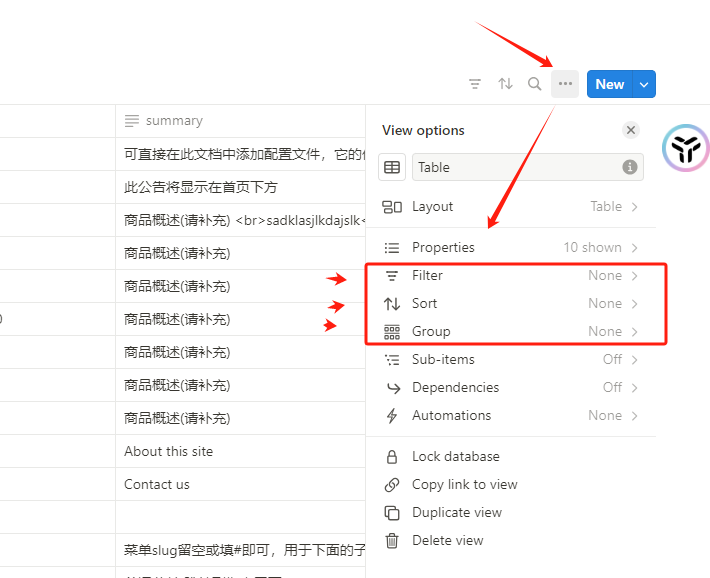
每个视图都有filter(筛选过滤),group(分组归类),sort(按需排序)的功能,利用好多视图的话可以做很多事情。
例如,您可以创建一个视图,专门用来查看未发布的文章。或者创建一个视图按照自己的要求来排序文章。