
CloudFlarePage静态部署
迁移自:CloudFlarePage静态部署 发布日期:2023-3-13 最后编辑:2026-5-10 原栏目:🚀 安装部署 标签:NotionNext、部署方案、CloudFlare 摘要:cloudflare支持纯静态导出的notionnext,兼容性不那么好,但不失为一种选择。
前言
提示
CloudFlare方案适用于站点访问量大,而文章更新不频繁的用户。 目前是我个人在用的方案。
参考haixin的文章《NotionNext建站-cloudflare版》,这里做了优化
部署效果预览
Notion Blog | 一个NotionNext搭建的博客
一个NotionNext搭建的博客
问题
CloudFlare版本是静态导出的,不支持实时更新文章,每次更改Notion内容后请手动部署站点。若需要实时动态更新请使用Vercel\Netlify\Zeabur\VPS部署方案。
提示
CloudFlare部署方案,以及其他所有使用 静态导出的方案,默认都不支持NotionNext自带的搜索功能,必须集成Algolia插件才能实现全文搜索。
详情参考Algolia全文搜索插件获取帮助: Algolia搜索引擎 | NotionNext帮助手册
NotionNext如何配置Algolia
⚠️ Cloudflare Pages 构建镜像 V1 弃用通知
重要:V1 构建镜像将于 2026 年 9 月 15 日弃用
如果你正在使用 Cloudflare Pages 的 V1 构建镜像(旧版环境),你的项目将在 2026 年 9 月 15 日被自动迁移到 V3。 建议你提前手动升级,以避免自动迁移可能带来的构建问题。
V3 构建镜像的核心变化:
- Node.js 默认版本从 12.18.0 升级到 22.16.0
- Yarn 默认版本从 1.22.4 升级到 4.9.1(Berry)
- npm 默认版本从 6.14.4 升级到 10.9.2
- Ubuntu 从 18.04 升级到 22.04.2
关键注意事项: V3 默认使用 Yarn 4.x(Berry),不再兼容 Yarn 1.x 格式的 yarn.lock 文件。 必须设置 YARN_VERSION=1.22.22 环境变量以保持兼容。
详情参见下方 V3 构建镜像迁移指南。
开始
访问CloudFlarePage
Build your next application with Cloudflare Pages
创建项目

注意
注意,2026年新版的Cloudflare 默认引导部署Workers,但是NotionNext目前的代码不支持Workers动态。 暂时还是选择使用Pages静态部署: 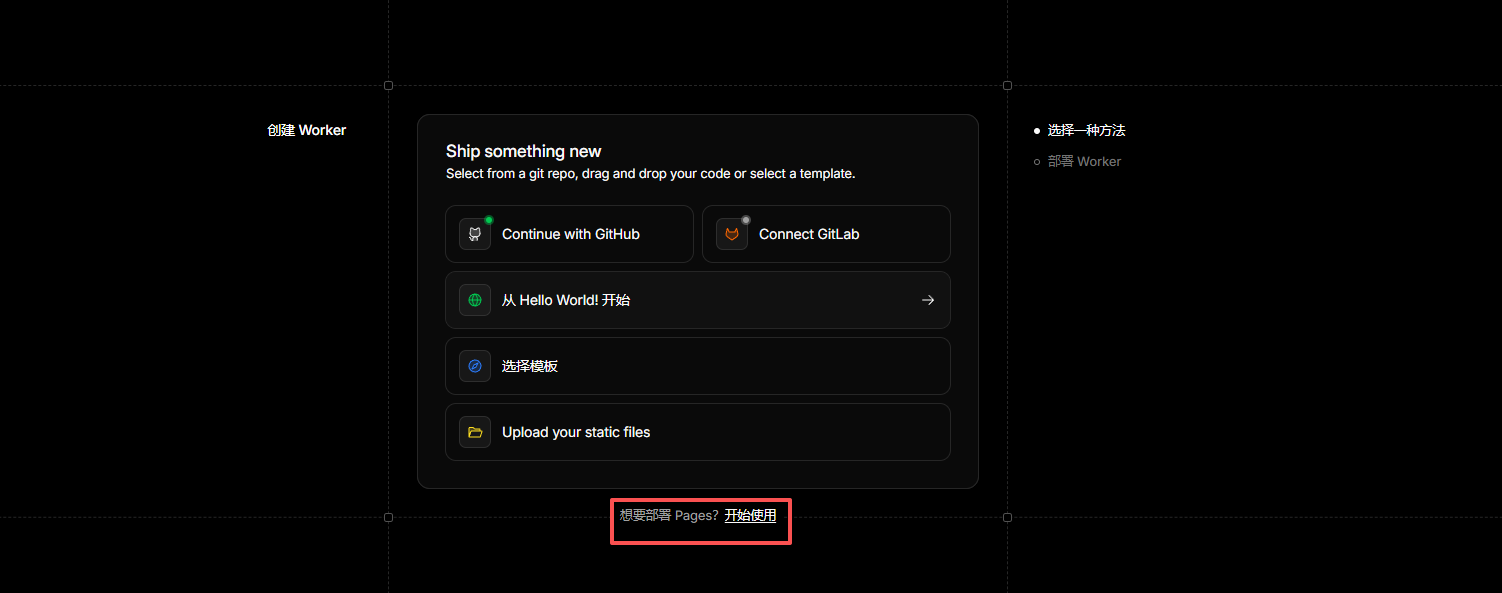
直接连接git
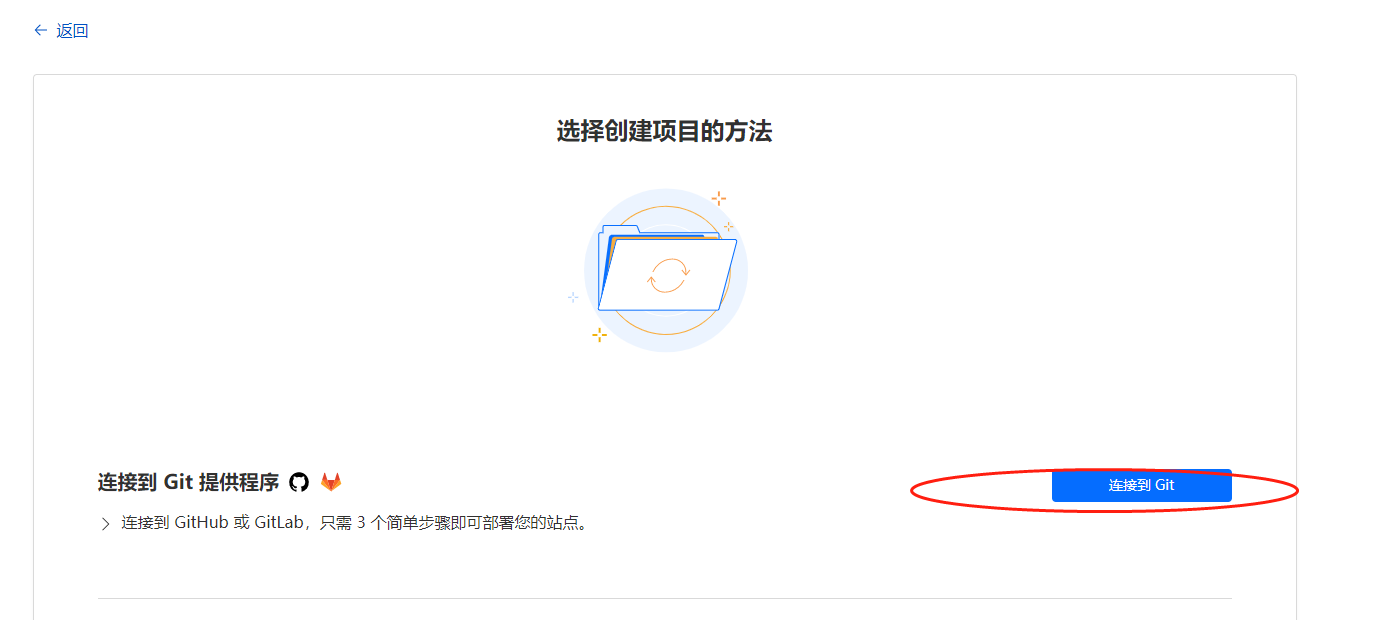
导入项目
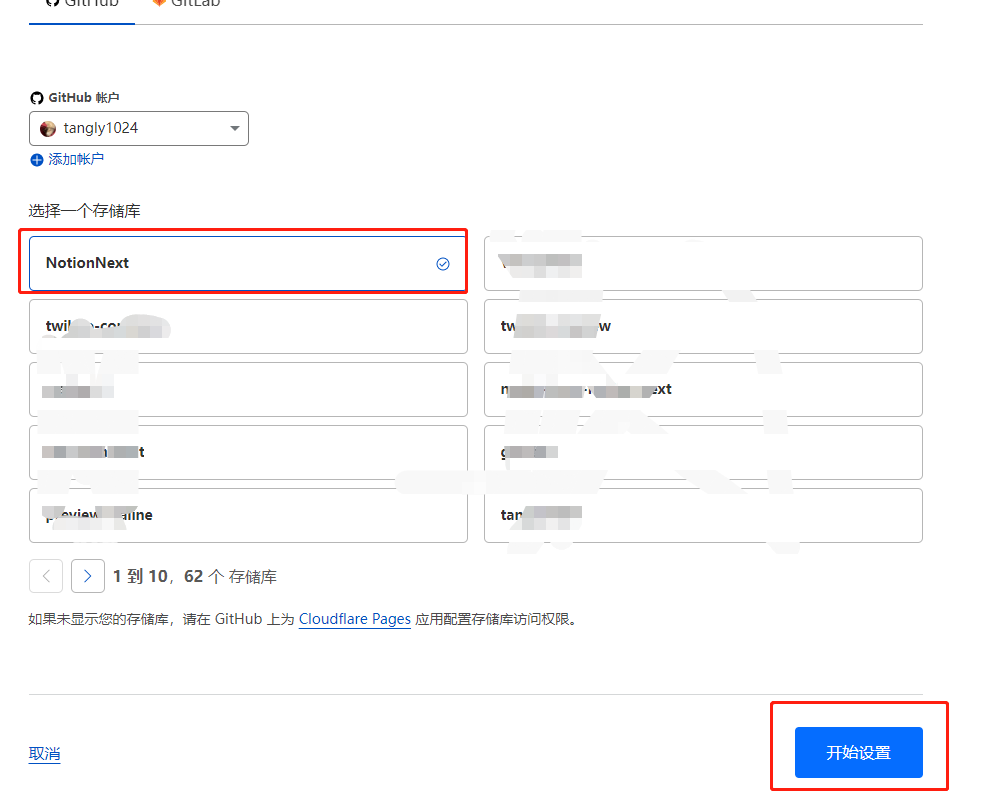
选择分支 分支选择
deploy/cloudflare-support; 在4.0.9之后的版本中,可以直接使用main分支部署,无需切换分支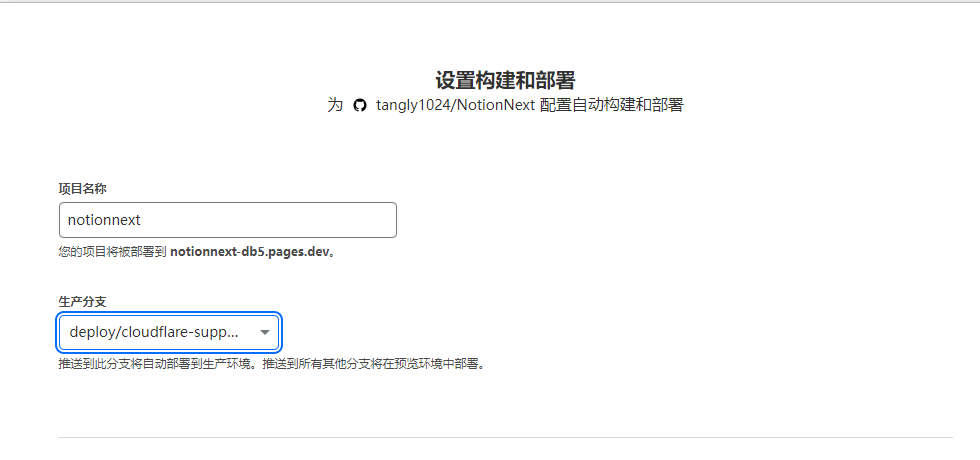
配置参数
来到页面下方的构建设置:
- 构建命令填
yarn export- 输出根目录
out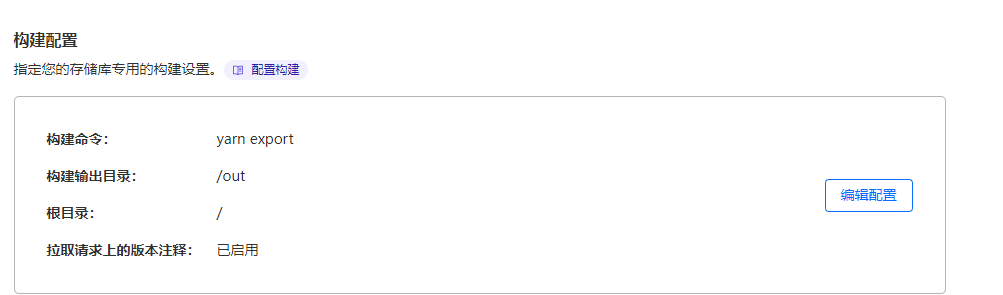
构建镜像版本选择
Cloudflare Pages 提供 V1、V2、V3 三个版本的构建镜像。V1 将于 2026-09-15 弃用,建议现在切换到 V3。
在项目 Dashboard 中操作:Settings > Build > Build image version > 为 Production 和 Preview 环境都选择 v3。
环境变量
在项目 Settings > Environment variables 中添加以下变量,同时应用到 Production 和 Preview 环境:
| 变量名 | 值 | 说明 |
|---|---|---|
NODE_VERSION | 22 | Node.js 版本(项目使用 22) |
YARN_VERSION | 1.22.22 | 必需:V3 默认 Yarn 4.x,必须指定 Yarn 1.x |
BUILD_MODE | true | 启用构建模式 |
EXPORT | true | 启用静态导出 |
YARN_VERSION 是最关键的变量
V3 默认使用 Yarn 4.9.1(Berry),无法读取本项目 Yarn 1.x 格式的 yarn.lock,必须设置此变量。
V3 还支持通过文件检测 Node.js 版本(.nvmrc 和 .node-version),本项目已包含这两个文件作为双保险。
配置效果如下
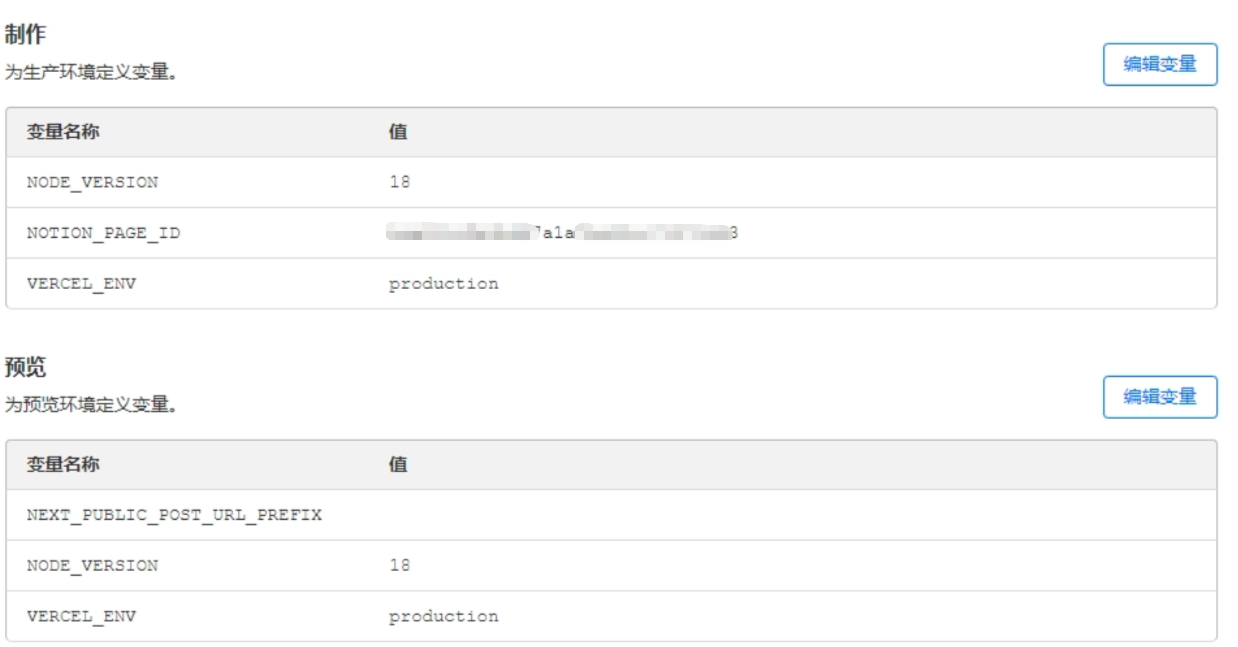
最后点击保存并部署即可。
完成部署
页面中心会显示您的访问域名
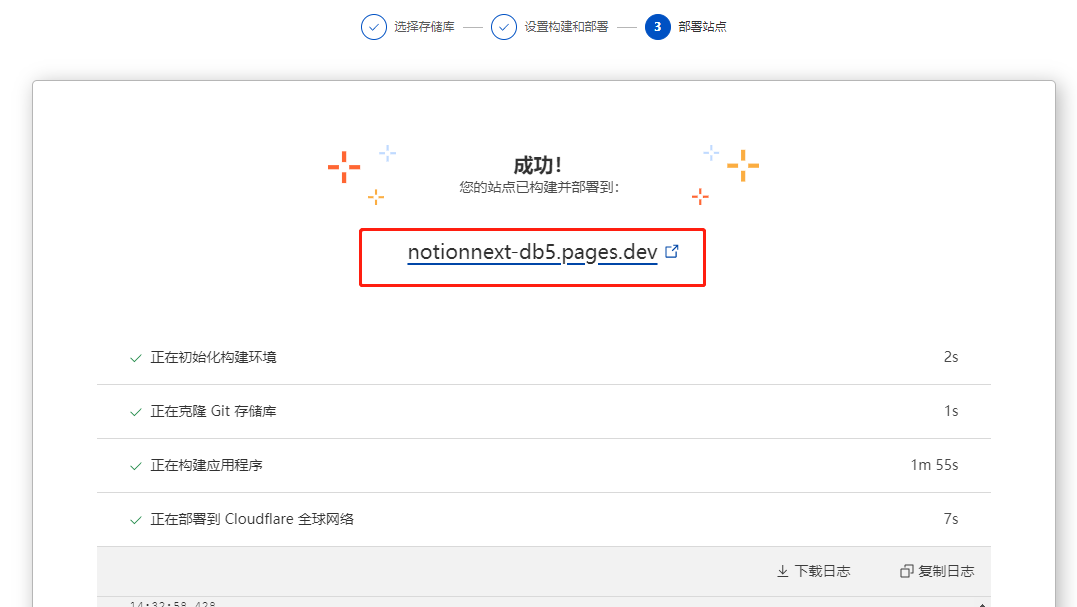
V3 构建镜像迁移指南
构建镜像版本对比
| 组件 | V1(旧版,即将弃用) | V2 | V3(推荐) |
|---|---|---|---|
| Node.js | 12.18.0 | 18.20.8 | 22.16.0 |
| Yarn | 1.22.4 | 4.1.1 | 4.9.1 |
| npm | 6.14.4 | 9.6.6 | 10.9.2 |
| Ubuntu | 18.04 | 22.04.2 | 22.04.2 |
| 弃用日期 | 2026-09-15 | 2027-02-23 | N/A(最新) |
V3 迁移步骤
- 进入 Cloudflare Dashboard > Workers & Pages > 选择你的 Pages 项目
- 前往 Settings > Build > Build image version
- 为 Production 和 Preview 环境都选择 v3
- 在 Settings > Environment variables 中添加
YARN_VERSION=1.22.22 - 确保
NODE_VERSION设置为22(或依赖.nvmrc/.node-version文件自动检测) - 保存设置,触发一次新的部署验证构建成功
V3 重要限制
V3 构建镜像与 V1/V2 有以下行为差异,需要注意:
- 不读取
package.json的engines字段:Node.js 和包管理器版本不会从engines中检测 - 不检测
yarn.lock文件版本:不会根据 lockfile 格式自动选择 Yarn 版本 - 不检测
pnpm-lock.yaml文件版本:需要手动设置PNPM_VERSION - 不支持 Node.js 版本代号:如
hydrogen、lts/hydrogen,必须使用数字版本号 - 不支持 pipenv 和 Pipfile
V3 完整配置清单
| 配置项 | 类型 | 值 | 说明 |
|---|---|---|---|
| Build command | 构建设置 | yarn export | 静态导出命令 |
| Output directory | 构建设置 | out | 静态文件输出目录 |
| Build image version | 构建设置 | v3 | 生产和预览环境都选 v3 |
NODE_VERSION | 环境变量 | 22 | Node.js 22.x |
YARN_VERSION | 环境变量 | 1.22.22 | 必需 — 保持 Yarn Classic |
BUILD_MODE | 环境变量 | true | 构建模式 |
EXPORT | 环境变量 | true | 静态导出模式 |
.nvmrc | 项目文件 | 22 | Node 版本文件(V3 支持) |
.node-version | 项目文件 | 22 | Node 版本文件(V3 支持) |
版本固定最佳实践
最佳实践
为避免 V3 构建镜像的自动软件更新导致构建失败,建议:
- 通过环境变量固定关键工具的版本(如
YARN_VERSION、NODE_VERSION) - 关注 Cloudflare Changelog 了解预装软件的更新计划
- 主要版本更新前会提前 3 个月通知,minor 更新可能无通知
- 在 Preview 环境先验证新配置,再应用到 Production
FAQ
部署失败?如果你的构建日志中出现:
YN0070: Migrating from Yarn 1; automatically enabling the compatibility node-modules linker 👍或类似 Yarn 版本不兼容的错误,说明你正在使用 V3 构建镜像但未配置 YARN_VERSION。
解决方法:按照上方 V3 构建镜像迁移指南 配置环境变量,而不是降级到旧版环境。
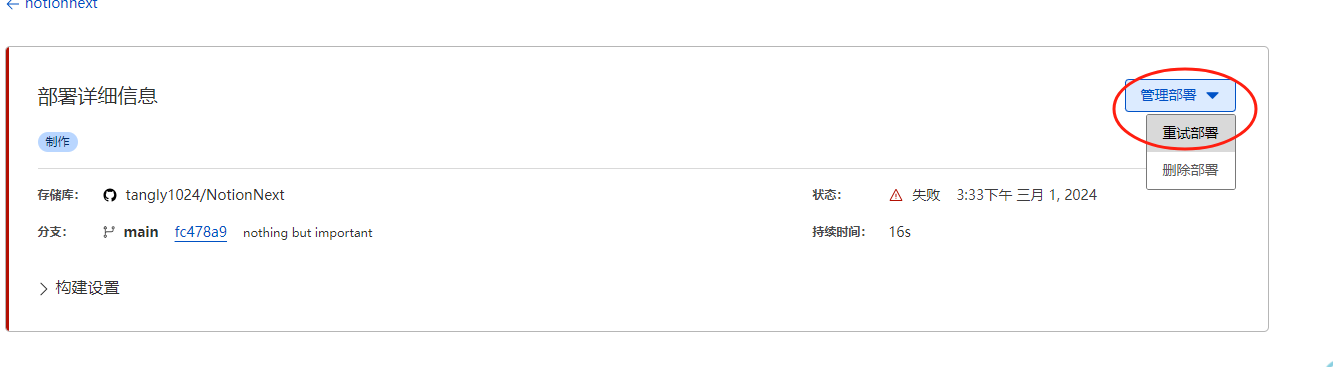
如果已正确配置 YARN_VERSION=1.22.22 仍有问题,可临时降级为旧版构建环境:
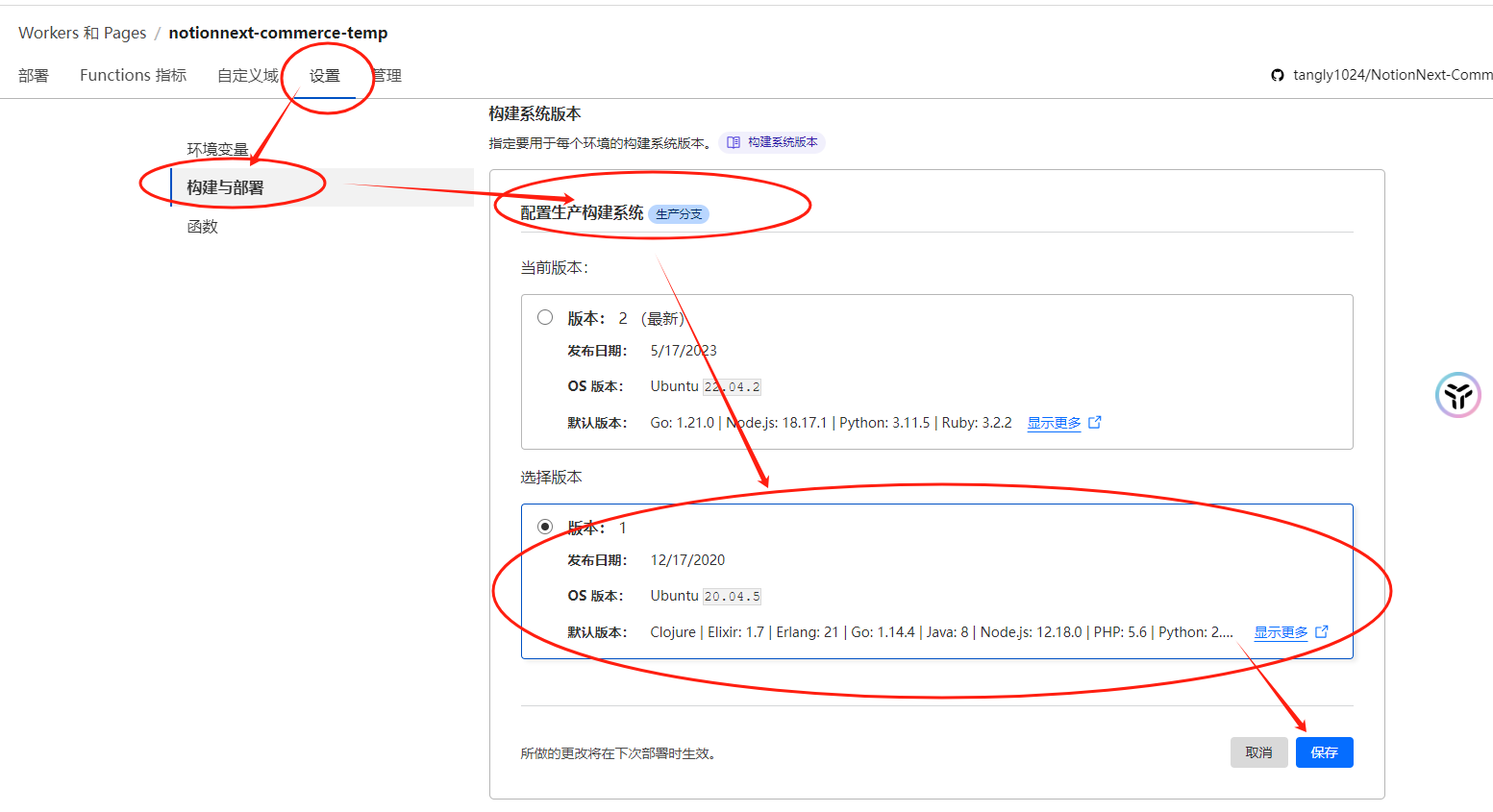
需要帮助?
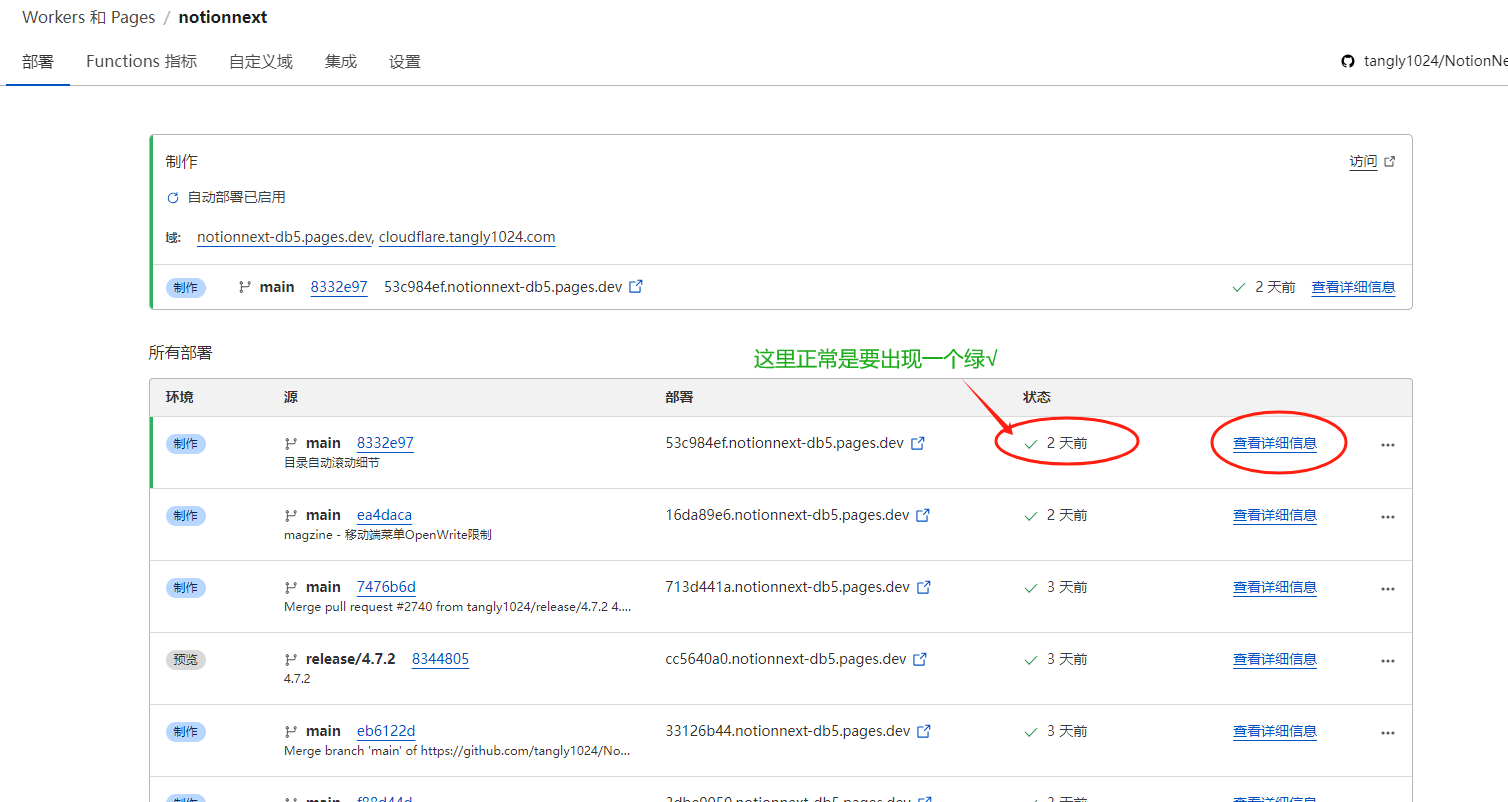
如果你的部署异常,没有出现一个绿色的勾,通常是代码修改异常或者配置错误导致,点击右侧的查看详情,获取详细的部署日志:
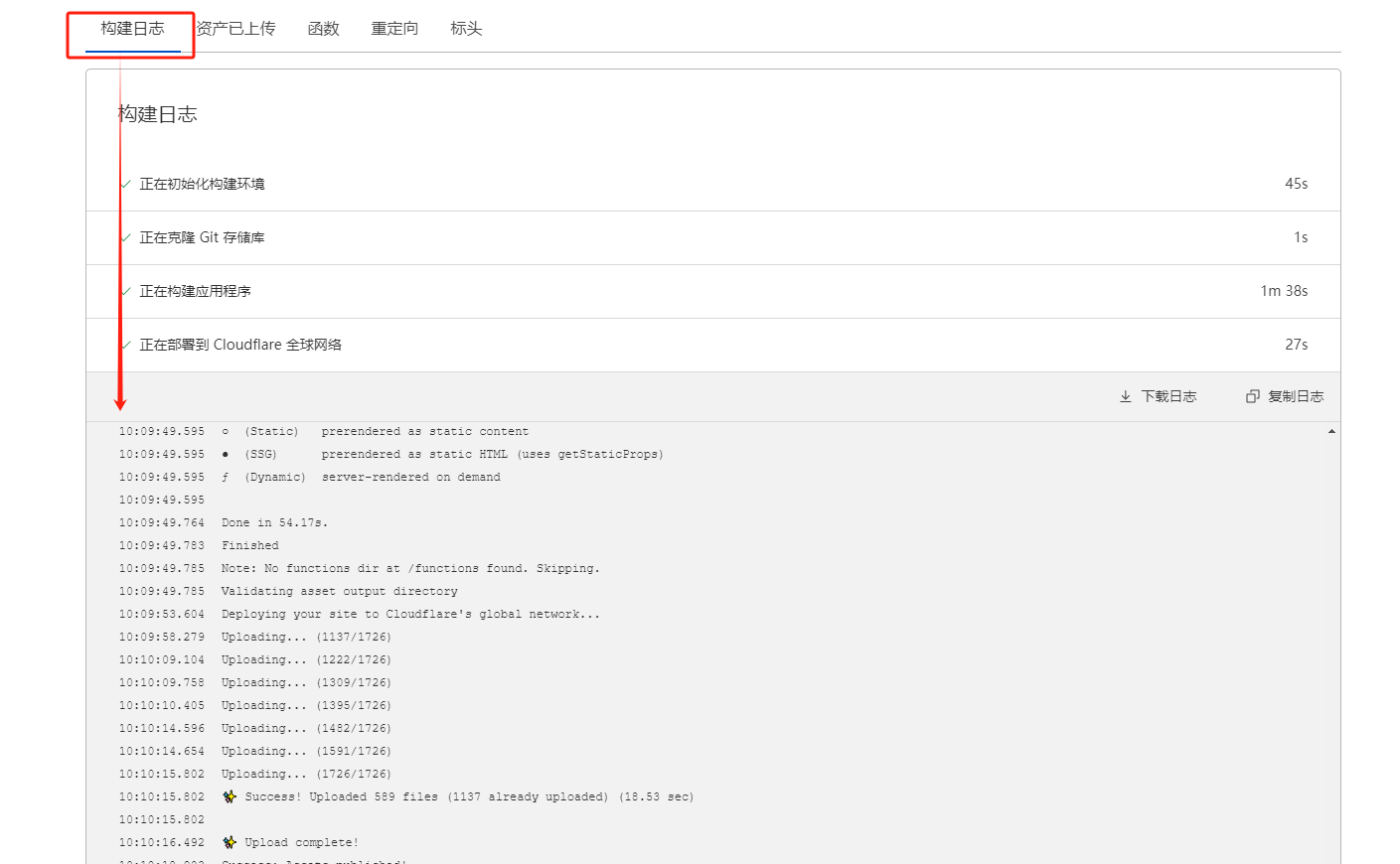
在构建日志这一栏可以看到所有详细的错误信息,根据错误日志进行排查问题,如果无法自行排查,可以将日志复制或截图,寻求他人帮助。
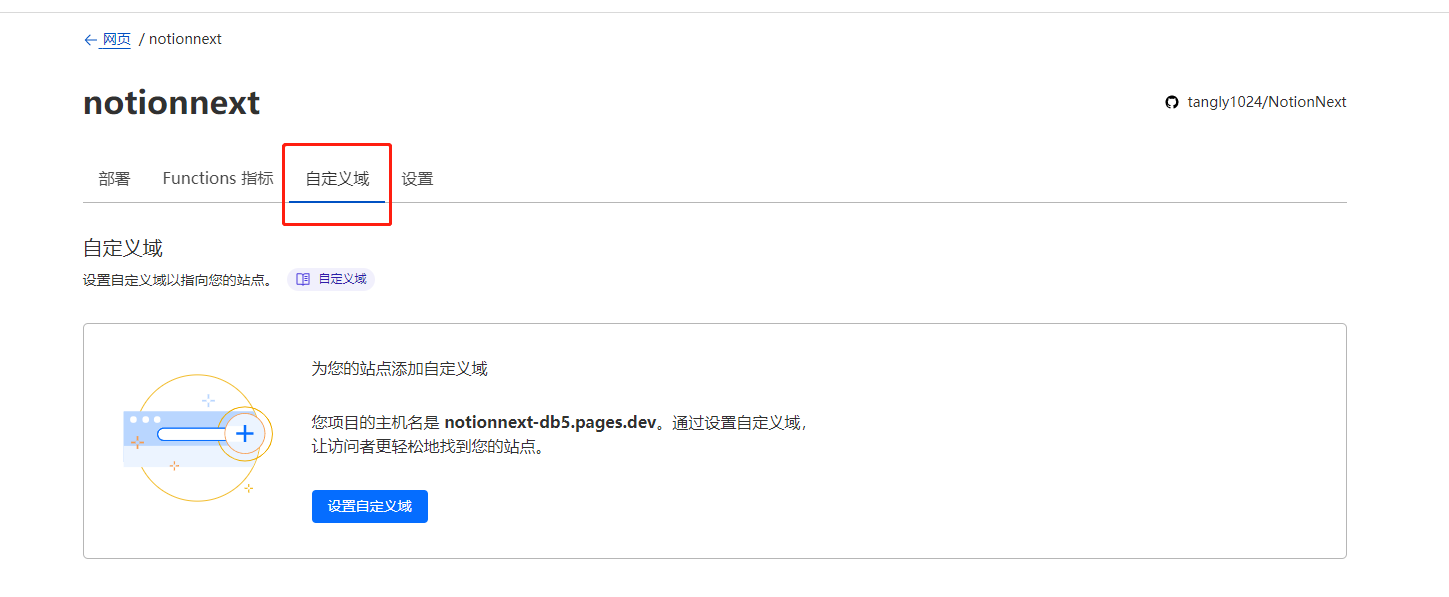
CloudFlarePage如何绑定自定义域名?
项目主页找到自定义域,找到下方设置自定义域
填写域名并继续
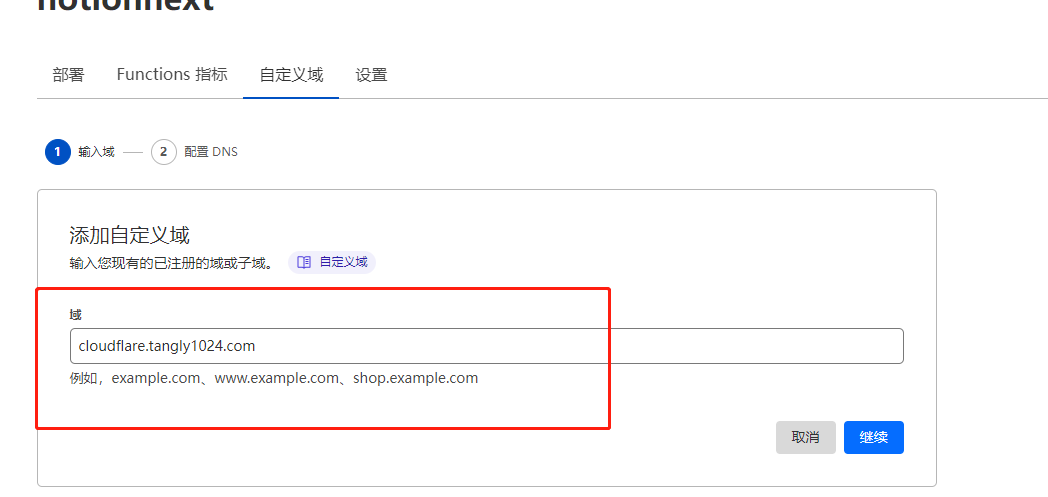
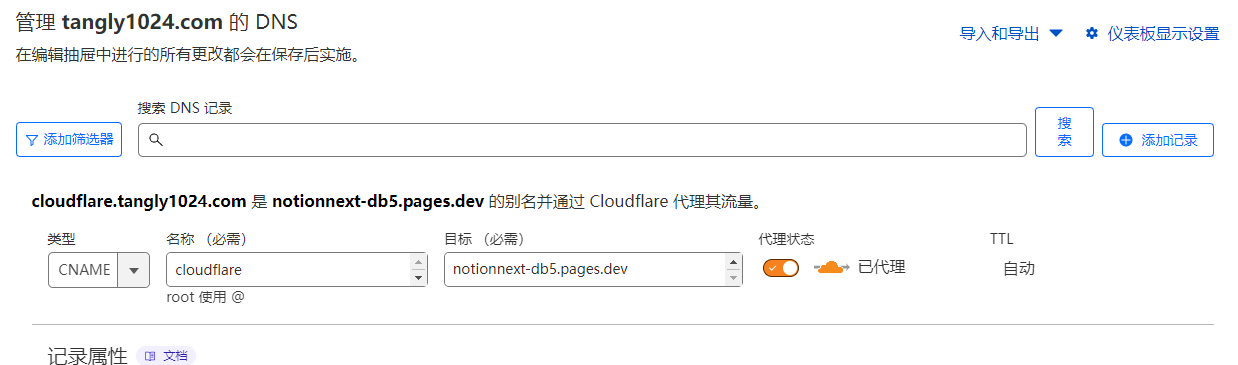
按照要求在域名服务商后台配置一个CNAME转发
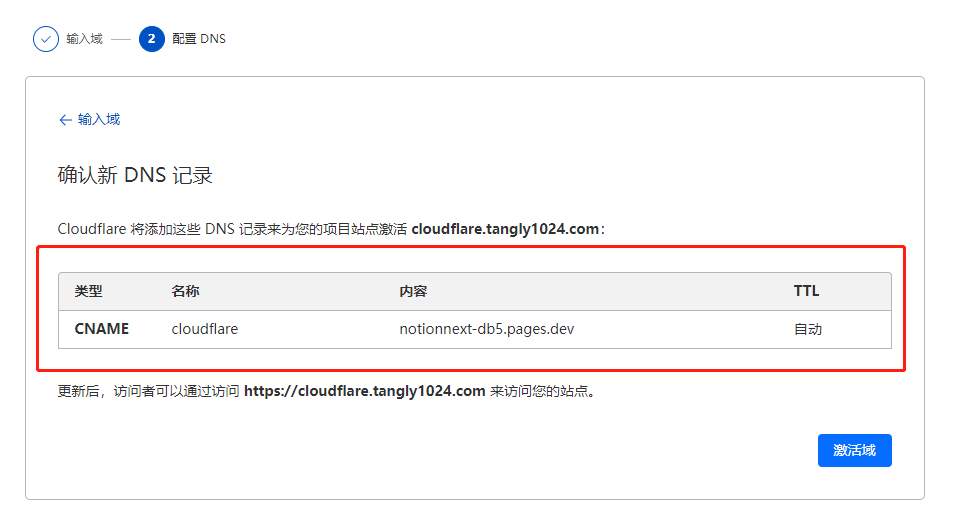
CNAME转发示例
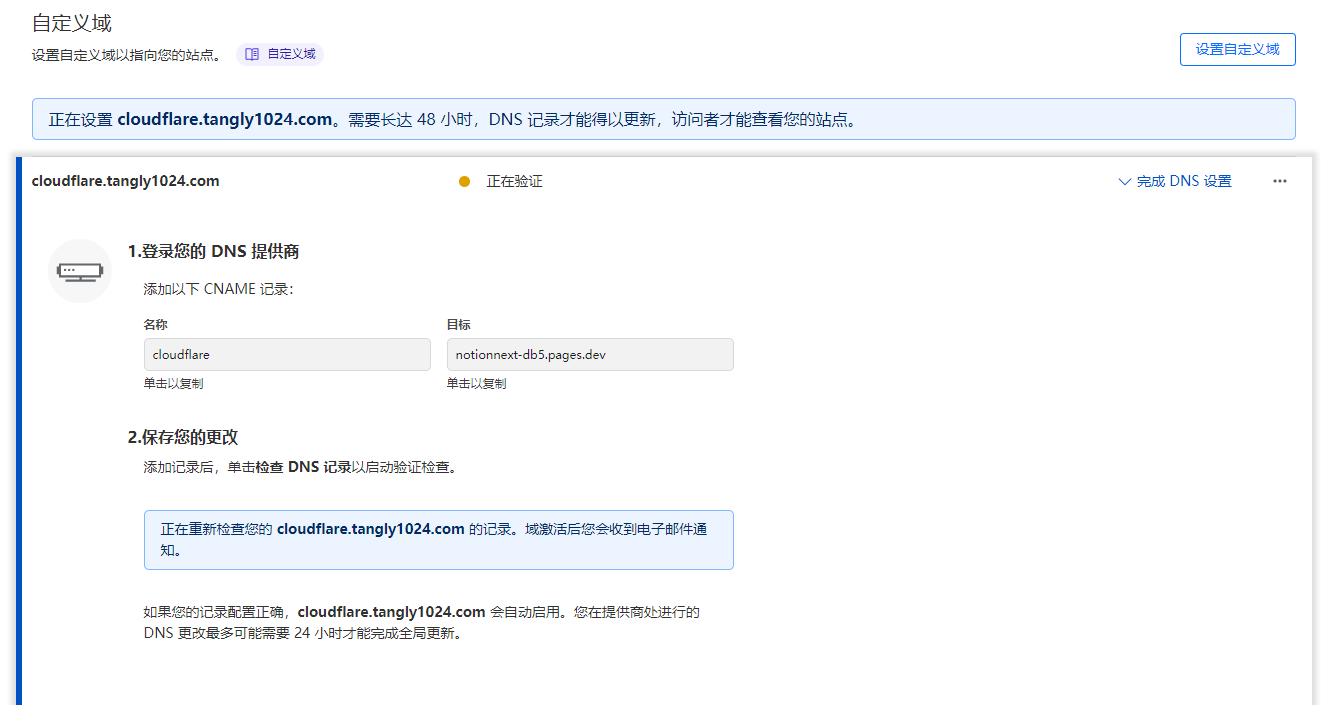
点击下方的激活域,由于我使用的域名商本身就是cloudflare,故此步骤只需几秒即可完成验证。
Hooks 触发部署
CloudFlare 支持和Vercel 类似的hooks 功能,后台生成一个调用地址,即可触发站点重新部署,用于更新文件和配置等。
在项目的设置页面,构建栏目下的部署挂钩。点击加号➕新增一个hooks即可
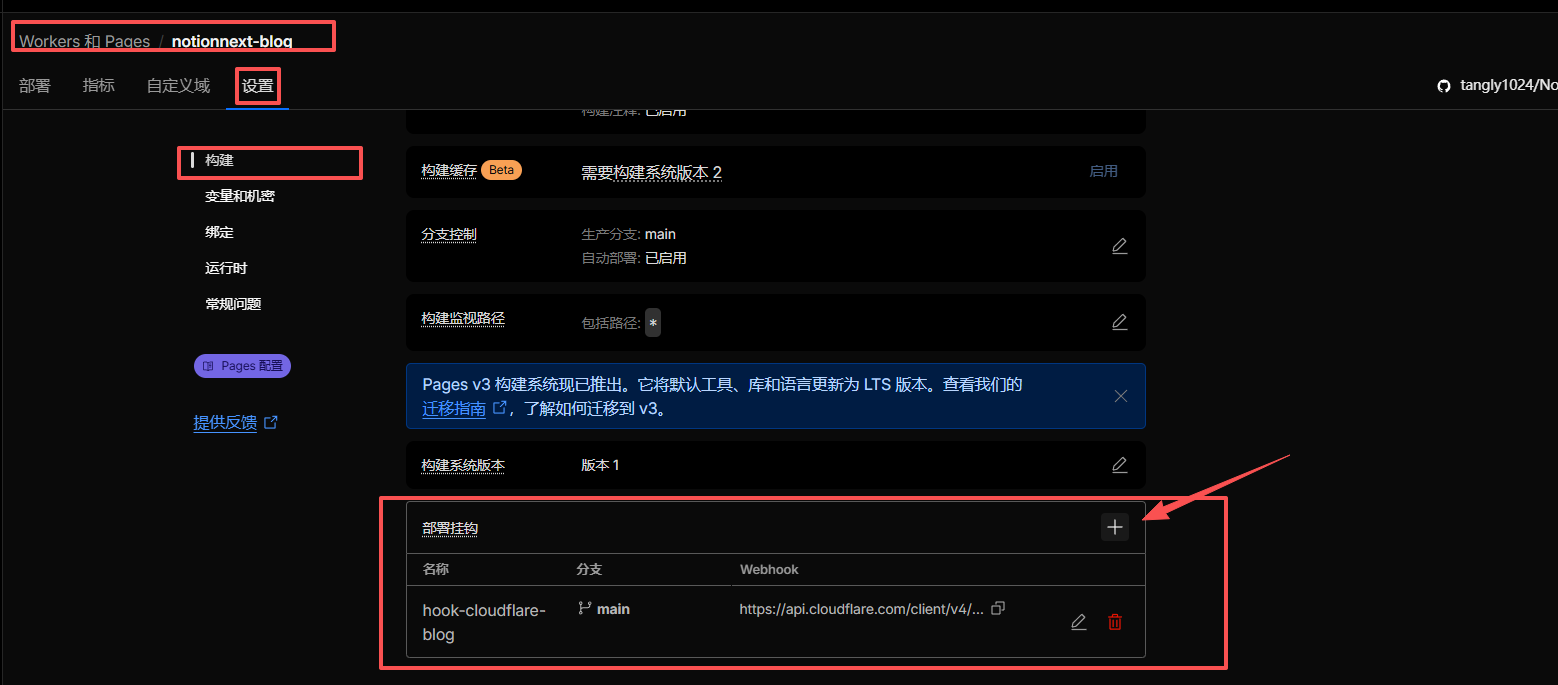
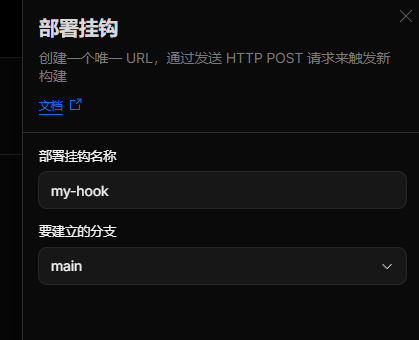
创建挂钩时,要指定你部署的github代码分支,以及随意起一个挂钩名称;
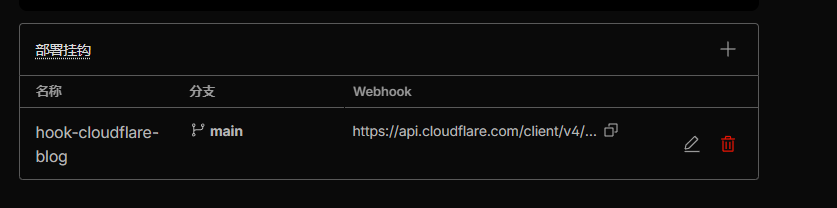 创建后会生成一个webhook链接,点击复制链接保存使用。
需要注意,CloudFlare的hook 和 Vercel 不一样:
Vercel webhook 👉 GET 也行(在浏览器地址栏输入Webhook网址即可 简单触发)
Cloudflare Deploy Hook 👉 只允许 POST(更安全) 浏览器访问会提示
method_not_allowed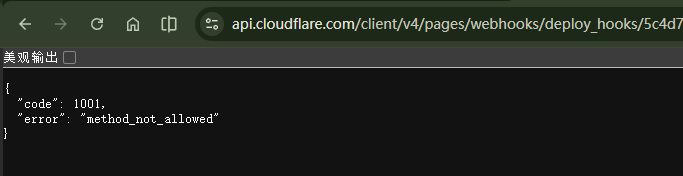
👉 防止被随便浏览器点一下就触发部署
Windows/Mac/Linux可以用 终端命令行输入以下命令触发
curl -X POST https://你的hook地址当页面显示如下内容,说明已经触发了重新部署
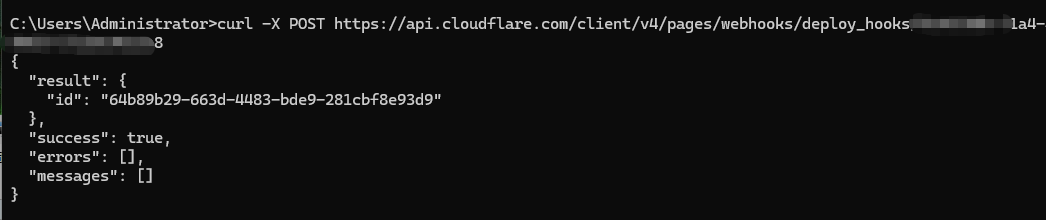
{
  "result": {
    "id": "64b89b29-663d-4483-bde9-281cbf8e93d9"
  },
  "success": true,
  "errors": [],
  "messages": []
}