基础信息
迁移自:基础信息 发布日期:2023-2-10 最后编辑:2024-10-30 原栏目:🛠 站点配置 标签:NotionNext 摘要:介绍NotionNext的所有功能和常见问题说明
前言
提示
本文将介绍如何配置一些基本的站点信息;例如作者名以及网站URL等。
提示
阅读本文前,请先确保已经部署好您的NotionNext站点,若您还没有自己的站点,请访问教程部署自己的站点: /user-guide/intro
配置说明
1. 站点信息
网站的社交地址,站点域名,作者信息,以及默认主题在站点的配置文件 blog.config.js 中可以找到,您可以在配置文件中修改配置。
AUTHOR: process.env.NEXT_PUBLIC_AUTHOR || 'NotionNext', // 您的昵称 例如 tangly1024
BIO: process.env.NEXT_PUBLIC_BIO || '一个普通的干饭人🍚', // 作者简介
LINK: process.env.NEXT_PUBLIC_LINK || '/user-guide/intro', // 网站地址
KEYWORDS: process.env.NEXT_PUBLIC_KEYWORD || 'Notion, 博客', // 网站关键词 英文逗号隔开
SINCE: process.env.NEXT_SINCE || 2021, // 建站年份
提示
关于如何修改配置,请访问上一篇《配置入门》教程了解其他修改配置的方法。
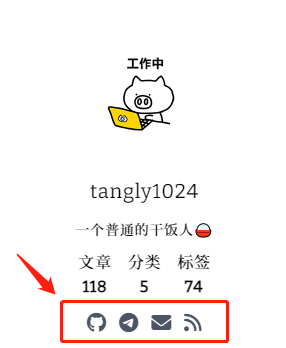
在配置文件中,添加了社交链接的地址后,将在Hexo、Next主题下显示一排联系方式按钮。
// 社交链接,不需要可留空白,例如 CONTACT_WEIBO:''
CONTACT_EMAIL: process.env.NEXT_PUBLIC_CONTACT_EMAIL || '', // 邮箱地址 例如mail@tangly1024.com
CONTACT_WEIBO: process.env.NEXT_PUBLIC_CONTACT_WEIBO || '', // 你的微博个人主页
CONTACT_TWITTER: process.env.NEXT_PUBLIC_CONTACT_TWITTER || '', // 你的twitter个人主页
CONTACT_GITHUB: process.env.NEXT_PUBLIC_CONTACT_GITHUB || '', // 你的github个人主页 例如 https://github.com/tangly1024
CONTACT_TELEGRAM: process.env.NEXT_PUBLIC_CONTACT_TELEGRAM || '', // 你的telegram 地址 例如 https://t.me/tangly_1024
CONTACT_LINKEDIN: process.env.NEXT_PUBLIC_CONTACT_LINKEDIN || '', // 你的linkedIn 首页
CONTACT_INSTAGRAM: process.env.NEXT_PUBLIC_CONTACT_INSTAGRAM || '', // 您的instagram地址
CONTACT_BILIBILI: process.env.NEXT_PUBLIC_CONTACT_BILIBILI || '', // B站主页
CONTACT_YOUTUBE: process.env.NEXT_PUBLIC_CONTACT_YOUTUBE || '', // Youtube主页
在图中,我添加了github、telegram、邮件这三种联系方式,最后一个是rss的订阅图标 , 如果设置了 CONTACT_BILIBILI,则会在此处多出一个B站的图标链接
分享功能
文章底部的分享条,需要配置您的站点地址,否则分享的路径都是默认地址,除此之外,LINK这个配置还用于feed订阅、sitemap站点地图生成的功能。
LINK: process.env.NEXT_PUBLIC_LINK || '/user-guide/intro', // 网站地址
自定义社交图标按钮
hexo主题的图标按钮在此处修改,
例如github的图标是: fab fa-github ,可访问fontawesome获取其他图标
return <div className='w-full justify-center flex-wrap flex'>
    <div className='space-x-3 text-xl text-gray-600 dark:text-gray-300 '>
      {BLOG.CONTACT_GITHUB && <a target='_blank' rel='noreferrer' title={'github'} href={BLOG.CONTACT_GITHUB} >
        <i className='transform hover:scale-125 duration-150 fab fa-github dark:hover:text-indigo-400 hover:text-indigo-600'/>
      </a>}
      {BLOG.CONTACT_TWITTER && <a target='_blank' rel='noreferrer' title={'twitter'} href={BLOG.CONTACT_TWITTER} >
        <i className='transform hover:scale-125 duration-150 fab fa-twitter dark:hover:text-indigo-400 hover:text-indigo-600'/>
      </a>}
      {BLOG.CONTACT_TELEGRAM && <a target='_blank' rel='noreferrer' href={BLOG.CONTACT_TELEGRAM} title={'telegram'} >
        <i className='transform hover:scale-125 duration-150 fab fa-telegram dark:hover:text-indigo-400 hover:text-indigo-600'/>
      </a>}
      {BLOG.CONTACT_LINKEDIN && <a target='_blank' rel='noreferrer' href={BLOG.CONTACT_LINKEDIN} title={'linkIn'} >
        <i className='transform hover:scale-125 duration-150 fab fa-linkedin dark:hover:text-indigo-400 hover:text-indigo-600'/>
      </a>}
      {BLOG.CONTACT_WEIBO && <a target='_blank' rel='noreferrer' title={'weibo'} href={BLOG.CONTACT_WEIBO} >
        <i className='transform hover:scale-125 duration-150 fab fa-weibo dark:hover:text-indigo-400 hover:text-indigo-600'/>
      </a>}
      {BLOG.CONTACT_INSTAGRAM && <a target='_blank' rel='noreferrer' title={'instagram'} href={BLOG.CONTACT_INSTAGRAM} >
        <i className='transform hover:scale-125 duration-150 fab fa-instagram dark:hover:text-indigo-400 hover:text-indigo-600'/>
      </a>}
      {BLOG.CONTACT_EMAIL && <a target='_blank' rel='noreferrer' title={'email'} href={`mailto:${BLOG.CONTACT_EMAIL}`} >
        <i className='transform hover:scale-125 duration-150 fas fa-envelope dark:hover:text-indigo-400 hover:text-indigo-600'/>
      </a>}
      {BLOG.ENABLE_RSS && <a target='_blank' rel='noreferrer' title={'RSS'} href={'/feed'} >
        <i className='transform hover:scale-125 duration-150 fas fa-rss dark:hover:text-indigo-400 hover:text-indigo-600'/>
      </a>}
    </div>
  </div>
站点多语言
修改blog.config.js 的 LANG 即可切换站点的默认语言,
LANG: 'zh-CN', // e.g 'zh-CN','en-US' see /lib/lang.js for more.提示
目前已支持的语言有 en-US、zh-CN、zh-HK、zh-TW、fr-FR、tr-TR、ja-JP;您也可以随时向项目发起PR、提交或完善更多的语言翻译。 您也可以直接在站点链接后拼接语言参数,在线体验多语言: 例如: https://preview.tangly1024.com/?lang=en-US
浏览器站点图标
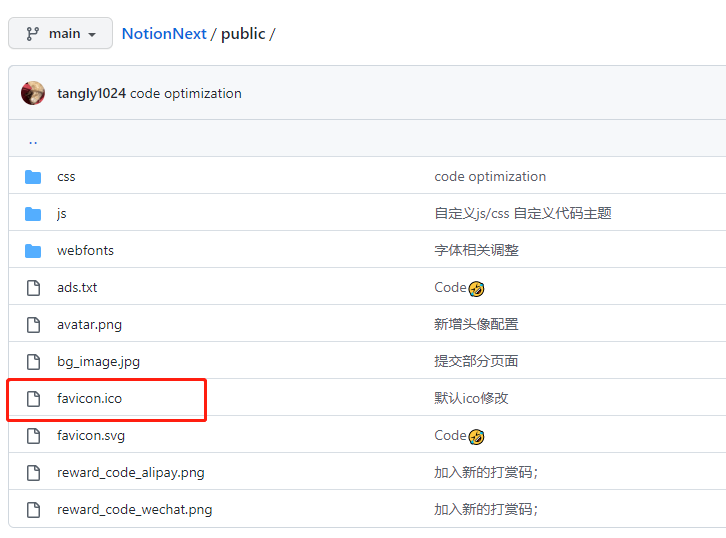
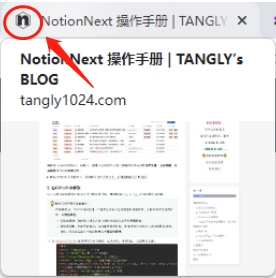
要修改站点在浏览器中的图标,替换 /public 文件夹里的 favicon.ico 文件即可。
❓如何制作您的icon(点击展开说明)
favicon在线制作,icon制作,网站图标,网站图标制作,ico图标制作 使用上方的在线工具,上传图片,即可生成 ICO文件,您可以自行选择满意的分辨率,我这里选的是48x48: 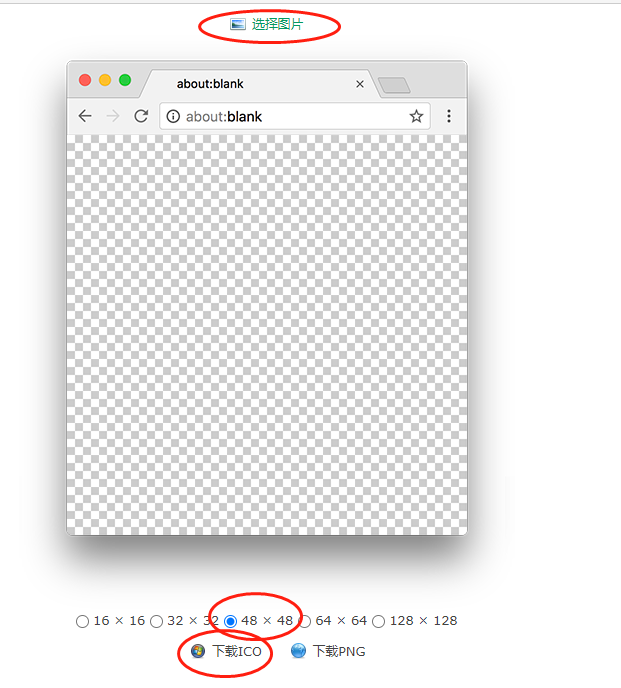 下载后,请将ico重命名为
favicon.ico
❓如何在Github中替换文件 (点击展开说明)
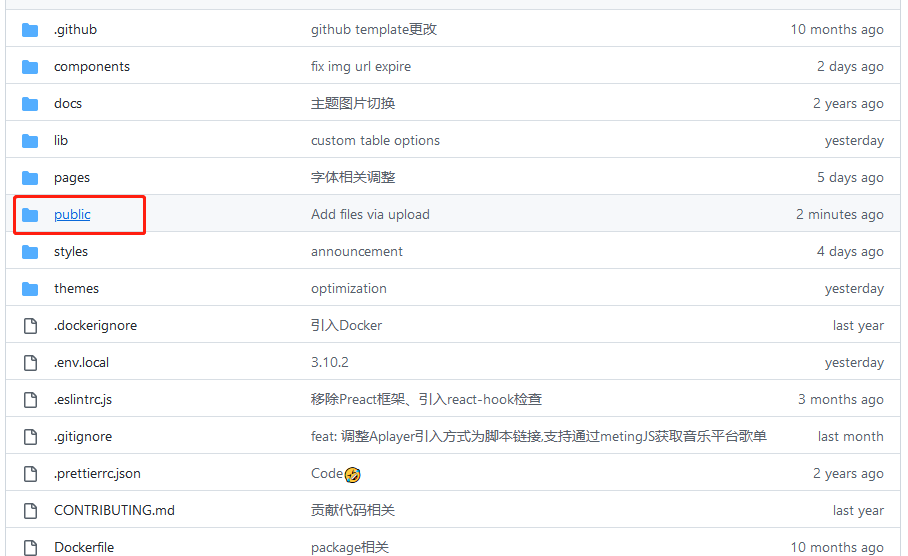
- 在项目中点击public目录
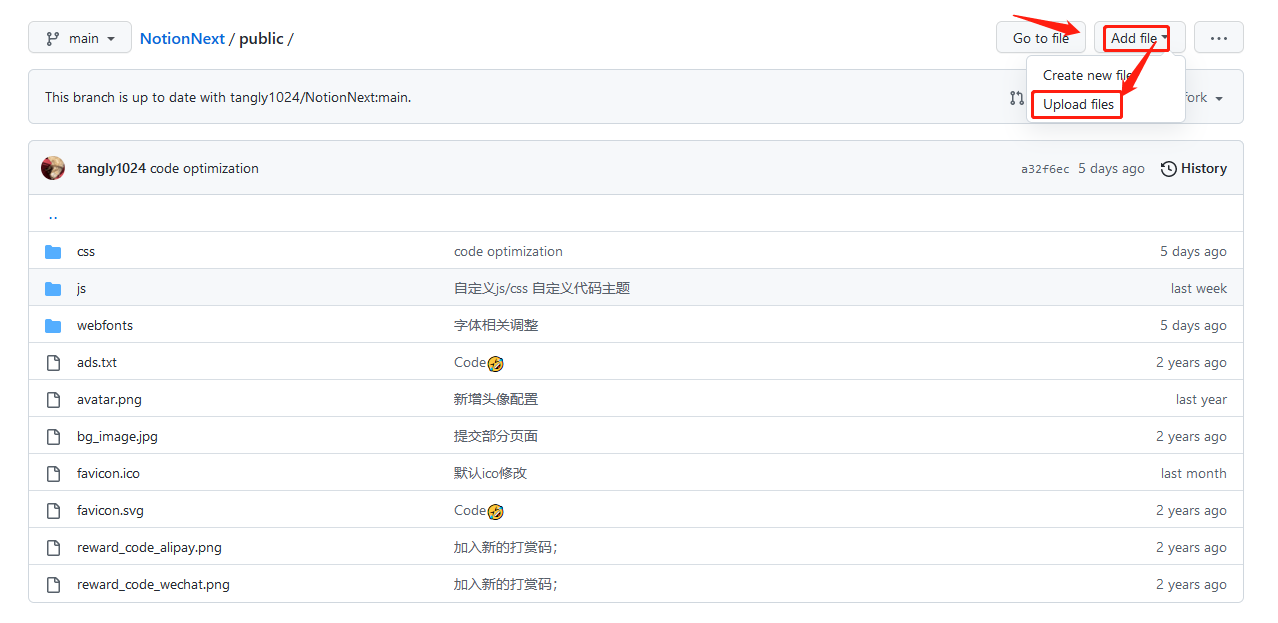
- 在public目录中点击右上角 Add file ,再在下拉框中选择 Upload files
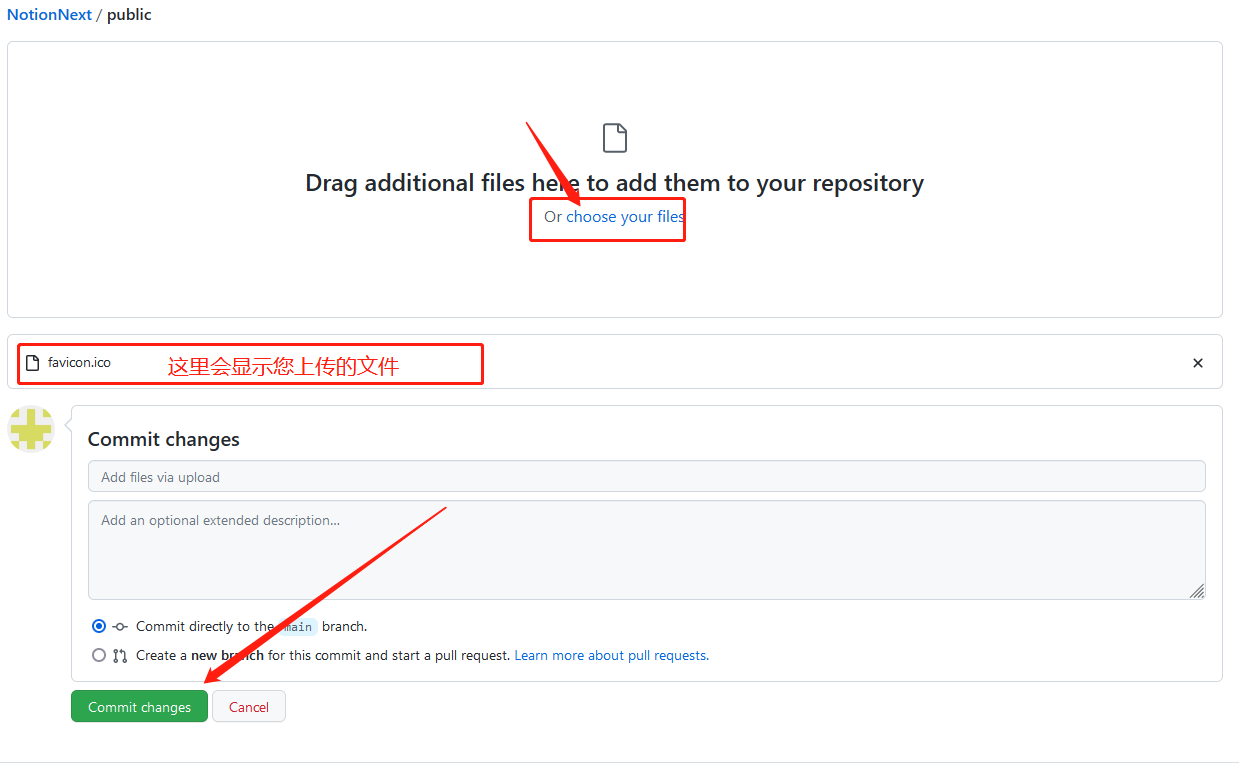
- 在上传页面中点击choose your files 上传您的图标
注意
请先将文件重命名为favicon.ico ✅ 最后点击
Commit changes提交这次上传。
4. 自定义样式、自定义脚本
您可以自行决定站点的样式和执行的脚本,NotionNext支持两种方式引入您的css 和 js :
- 方法一:外部文件引入 blog.config.js 中 配置:
CUSTOM_EXTERNAL_JS和CUSTOM_EXTERNAL_CSS即可
// 自定义外部脚本,外部样式
CUSTOM_EXTERNAL_JS: [''], // e.g. ['http://xx.com/script.js','http://xx.com/script.js']
CUSTOM_EXTERNAL_CSS: [''], // e.g. ['http://xx.com/style.css','http://xx.com/style.css']- 方法二:内部自定义
- /public/css/custom.css 文件可以直接自定义样式。
- /public/js/custom.js 文件中编写脚本将被自动引入页面。
- 每个主题的自定义css文件,例如 /public/css/theme-hexo.css
问题
若引入js和css不能满足您的需求?试试参考《NotionNext二次开发手册》进行自定义开发。
5. 文章路径
Notion中支持添加 Post和 Page两种类型文章,其中 Post 类型的文章将被显示在博客列表中。
文章的访问地址默认是 http://[域名]/article/[slug] , slug值默认为页面的ID,可以在notion中手动指定。
如果您不希望文章中间有 article ,可以再 配置文件中修改POST_URL_PREFIX的值,
POST_URL_PREFIX: process.env.NEXT_PUBLIC_POST_URL_PREFIX || 'article', // POST类型文章的默认路径前缀,例如默认POST类型的路径是 /article/[slug]提示
示例:
- 如果值为
空,则文章路径为http://[域名]/[slug]
POST_URL_PREFIX: '',- 如果为
post,则文章路径为http://[域名]/post/[slug]
POST_URL_PREFIX: 'post',6. Notion字段名自定义
可以让你的Notion模板变成中文的表头和中文的下拉框。
// 自定义配置notion数据库字段名
NOTION_PROPERTY_NAME: {
  password: process.env.NEXT_PUBLIC_NOTION_PROPERTY_PASSWORD || 'password',
  type: process.env.NEXT_PUBLIC_NOTION_PROPERTY_TYPE || 'type', // 文章类型,
  type_post: process.env.NEXT_PUBLIC_NOTION_PROPERTY_TYPE_POST || 'Post', // 当type文章类型与此值相同时,为博文。
  type_page: process.env.NEXT_PUBLIC_NOTION_PROPERTY_TYPE_PAGE || 'Page', // 当type文章类型与此值相同时,为单页。
  type_notice: process.env.NEXT_PUBLIC_NOTION_PROPERTY_TYPE_NOTICE || 'Notice', // 当type文章类型与此值相同时,为公告。
  title: process.env.NEXT_PUBLIC_NOTION_PROPERTY_TITLE || 'title', // 文章标题
  status: process.env.NEXT_PUBLIC_NOTION_PROPERTY_STATUS || 'status',
  status_publish: process.env.NEXT_PUBLIC_NOTION_PROPERTY_STATUS_PUBLISH || 'Published', // 当status状态值与此相同时为发布,可以为中文
  status_invisible: process.env.NEXT_PUBLIC_NOTION_PROPERTY_STATUS_INVISIBLE || 'Invisible', // 当status状态值与此相同时为隐藏发布,可以为中文 , 除此之外其他页面状态不会显示在博客上
  summary: process.env.NEXT_PUBLIC_NOTION_PROPERTY_SUMMARY || 'summary',
  slug: process.env.NEXT_PUBLIC_NOTION_PROPERTY_SLUG || 'slug',
  category: process.env.NEXT_PUBLIC_NOTION_PROPERTY_CATEGORY || 'category',
  date: process.env.NEXT_PUBLIC_NOTION_PROPERTY_DATE || 'date',
  tags: process.env.NEXT_PUBLIC_NOTION_PROPERTY_TAGS || 'tags',
  icon: process.env.NEXT_PUBLIC_NOTION_PROPERTY_ICON || 'icon'
},
7. 自定义菜单(二级菜单)
在V3.13.0版本起,所有版本支持自定义菜单,效果如下:
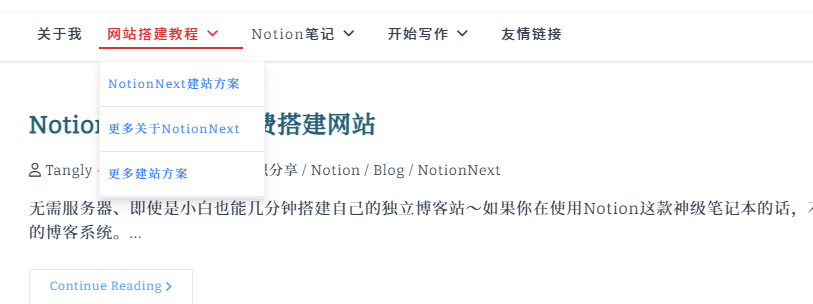
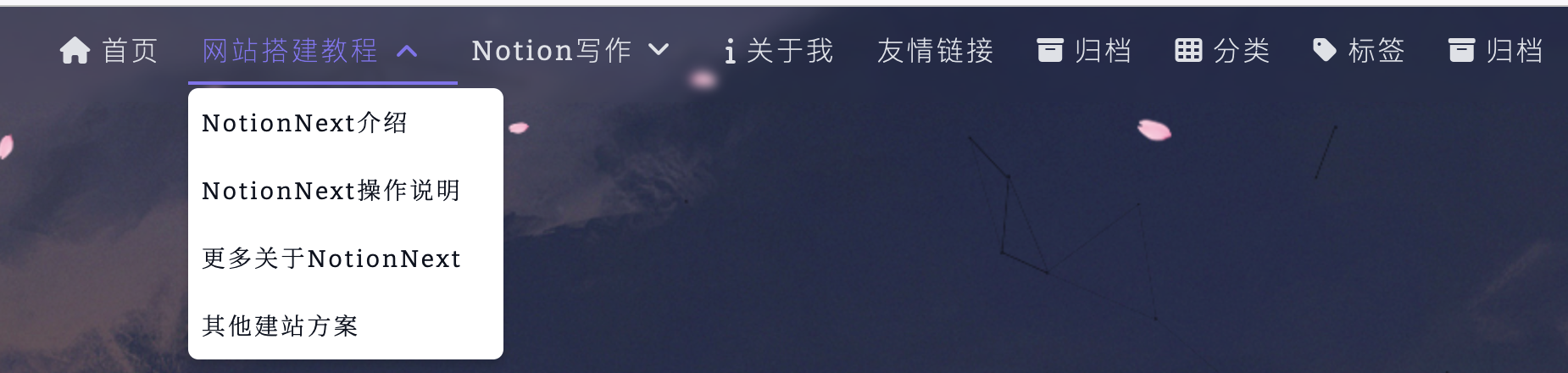
请访问以下链接获取配置帮助:
NotionNext二级菜单使用说明 | TANGLY’s BLOG
NotionNext 3.13.0上线,支持更灵活的菜单配置
8. 伪静态
提示
网站使用NextJS开发,用户访问到的页面本身就是静态页面。
NotionNext会将页面缓存一定的时间,超过此时间后,NotionNext会从Notion同步最新的文章内容。缓存时间通过修改NEXT_REVALIDATE_SECOND 配置。
另外,将 PSEUDO_STATIC 的值修改为 true后,页面的地址最后会以.html结尾,看上去会更像一个静态页面。
PSEUDO_STATIC: false, // 伪静态路径,开启后所有文章URL都以 .html 结尾。
NEXT_REVALIDATE_SECOND: process.env.NEXT_PUBLIC_REVALIDATE_SECOND || 5, // 更新内容缓存间隔 单位(秒);即每个页面有5秒的纯静态期、此期间无论多少次访问都不会抓取notion数据;调大该值有助于节省Vercel资源、同时提升访问速率,但也会使文章更新有延迟。
9. 其它样式
备案: 域名备案、公安备案
推荐在Notion_Config中添加配置:
BEI_AN: process.env.NEXT_PUBLIC_BEI_AN || '', // 备案号 闽ICP备XXXXXXX
BEI_AN_GONGAN: '' , // 添加公安备案 京公网安备 xxxxx号
公安备案样式如下; 
博客列表展现形式
您可以选择,使用按钮分页,还是滚动鼠标无限加载分页; 设置每页展示的文章数量。 设置在列表页是否展示文章内容,还是只是展示标题和摘要。
POST_LIST_STYLE: 'page', // ['page','scroll'] 文章列表样式:页码分页、单页滚动加载
POST_LIST_PREVIEW: process.env.NEXT_PUBLIC_POST_PREVIEW || 'false', //  是否在列表加载文章预览
POSTS_PER_PAGE: 12, // post counts per page
博客列表排序
POSTS_SORT_BY: 'notion', // 排序方式 'date'按时间,'notion'由notion控制代码渲染样式
// PrismJs 代码相关
PRISM_JS_AUTO_LOADER: 'https://npm.elemecdn.com/prismjs@1.29.0/plugins/autoloader/prism-autoloader.min.js',
PRISM_JS_PATH: 'https://npm.elemecdn.com/prismjs@1.29.0/components/',
PRISM_THEME_PATH: 'https://npm.elemecdn.com/prism-themes/themes/prism-a11y-dark.min.css', // 代码样式主题 更多参考 https://github.com/PrismJS/prism-themes
CODE_MAC_BAR: true, // 代码左上角显示mac的红黄绿图标
CODE_LINE_NUMBERS: process.env.NEXT_PUBLIC_CODE_LINE_NUMBERS || 'false', // 是否显示行号
修改 PRISM_THEME_PATH 参数 可以更换主题风格,可以访问prism-themes主页获取可选的主题。 修改 CODE_MAC_BAR 参数可以控制代码左上角是否显示 红黄绿三个图标,模仿mac的样式。 修改CODE_LINE_NUMBERS值为true,则代码最左侧将显示行号。(显示行号后代码将禁用横向滚动) 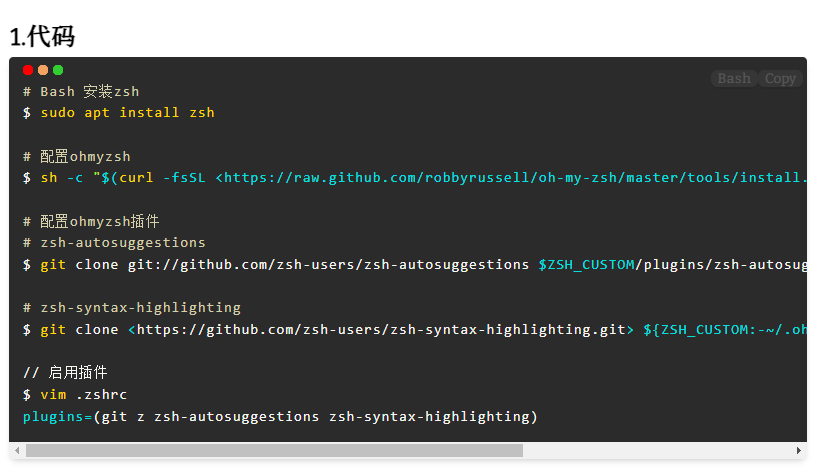
左右布局颠倒
hexo主题下默认排版是:文章显示在左,站点信息显示在右,通过修改 LAYOUT_SIDEBAR_REVERSE 为true,将排版调整为 文章显示在右,站点信息显示在左
// 侧栏布局 是否反转(左变右,右变左) 已支持主题: hexo next medium fukasawa example
LAYOUT_SIDEBAR_REVERSE: false,
鼠标点击特效
// 鼠标点击烟花特效
FIREWORKS: process.env.NEXT_PUBLIC_FIREWORKS || false, // 开关
// 烟花色彩,感谢 https://github.com/Vixcity 提交的色彩
FIREWORKS_COLOR: ['255, 20, 97', '24, 255, 146', '90, 135, 255', '251, 243, 140'],
动态背景特效
// 樱花飘落特效
SAKURA: process.env.NEXT_PUBLIC_SAKURA || false, // 开关

// 漂浮线段特效
NEST: process.env.NEXT_PUBLIC_NEST || false, // 开关

// 动态彩带特效
FLUTTERINGRIBBON: process.env.NEXT_PUBLIC_FLUTTERINGRIBBON || false, // 开关
// 静态彩带特效
RIBBON: process.env.NEXT_PUBLIC_RIBBON || false, // 开关

// 星空雨特效 黑夜模式才会生效
STARRY_SKY: process.env.NEXT_PUBLIC_STARRY_SKY || false, // 开关
Notion隐私安全
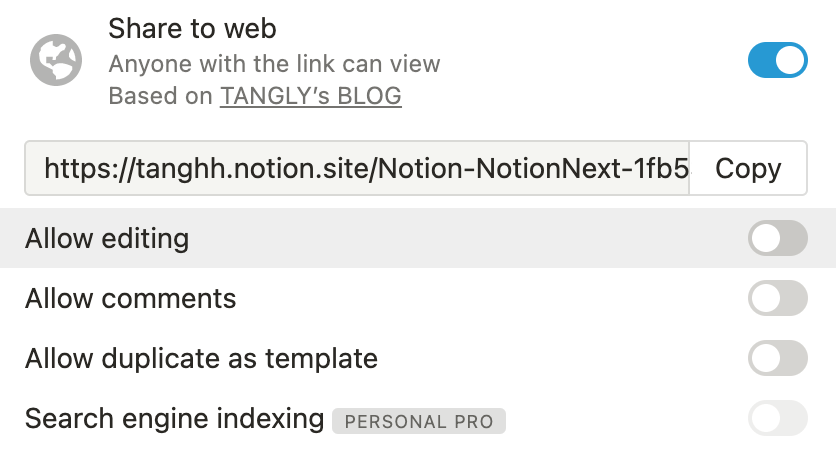
您共享的Notion页,他人只有查看权限,除非你手动开启编辑和评论的权限。
另外,若您不希望别人访问到你的源Notion页面,可选择关闭Noton页面共享,然后通过Notion的access_token进行数据访问。